
“Os gatilhos de clique no Google Tag Manager (GTM) permitem disparar tags em interações específicas do usuário (como cliques em botões de WhatsApp, links de download ou CTAs de compra), exigindo a habilitação prévia de variáveis de clique e a seleção de tipos de gatilho (Apenas Links ou Todos os Elementos) com condições de filtro refinadas.”
Triggers de Clique no Tag Manager: Seus Segredos Revelados
Você está cansada de se perguntar quais botões e links no seu site realmente chamam a atenção do seu público? Pois é, essa era uma dor antiga para muitos de nós. Saber exatamente onde o usuário clica é ouro puro para otimizar campanhas e entender o comportamento do visitante. Mas fica tranquila, porque eu preparei um guia prático que vai desmistificar os triggers de clique no Google Tag Manager (GTM) de uma vez por todas. Vamos direto ao ponto!
Chega de achismos! Com este passo a passo, você vai dominar a arte de configurar acionadores que rastreiam cada interação importante. É o seu passaporte para dados mais precisos e decisões de marketing mais inteligentes. Vamos nessa?
| Tempo Estimado | 30-60 minutos |
|---|---|
| Nível de Dificuldade | Intermediário |
| Custo/Esforço | Baixo (apenas tempo e atenção) |
A Preparação (O que você vai precisar)
- Conta ativa no Google Tag Manager
- Acesso de edição ao seu site para instalar o snippet do GTM
- Conhecimento básico de como seu site é estruturado (IDs, classes, etc.)
- Conta do Google Analytics 4 configurada e vinculada ao GTM (recomendado)
Passo a Passo Detalhado
- Habilitando as Variáveis de Clique: Antes de tudo, você precisa garantir que o GTM está capturando as informações relevantes sobre os cliques. Vá em ‘Variáveis’ no seu contêiner do GTM. Na seção ‘Variáveis Integradas’, clique em ‘Configurar’ e ative as variáveis de ‘Clique’ como ‘Click Element’, ‘Click Classes’, ‘Click ID’ e ‘Click Target’. Isso é fundamental para que o GTM possa ‘ler’ os detalhes do clique.
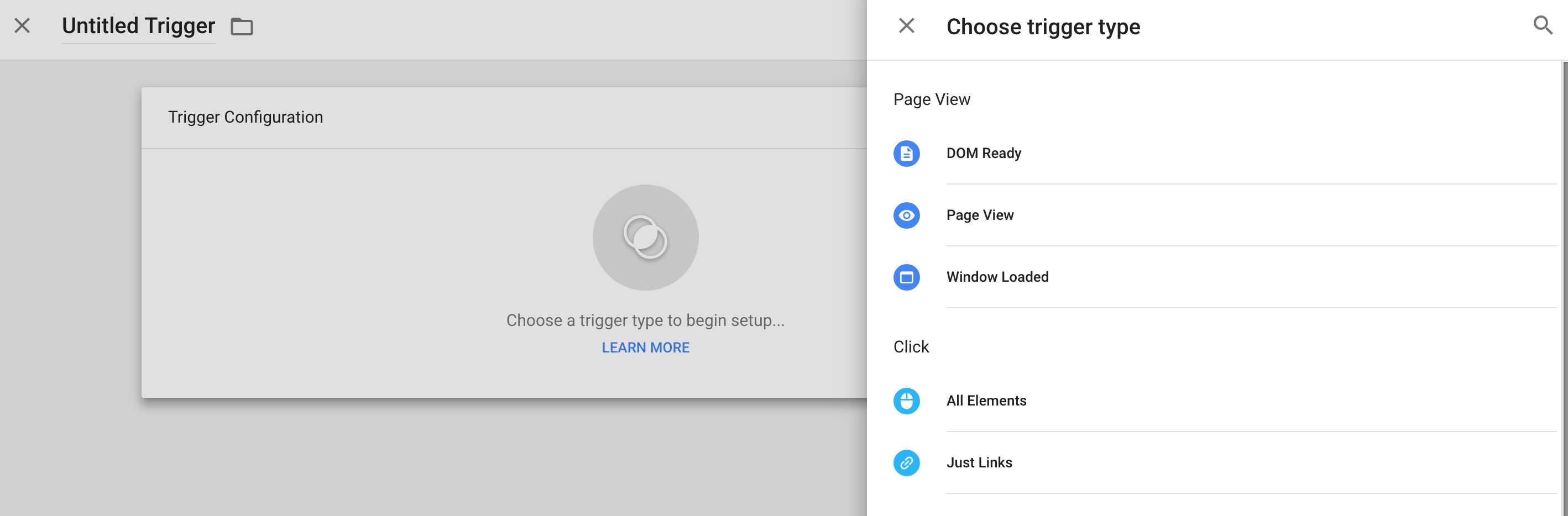
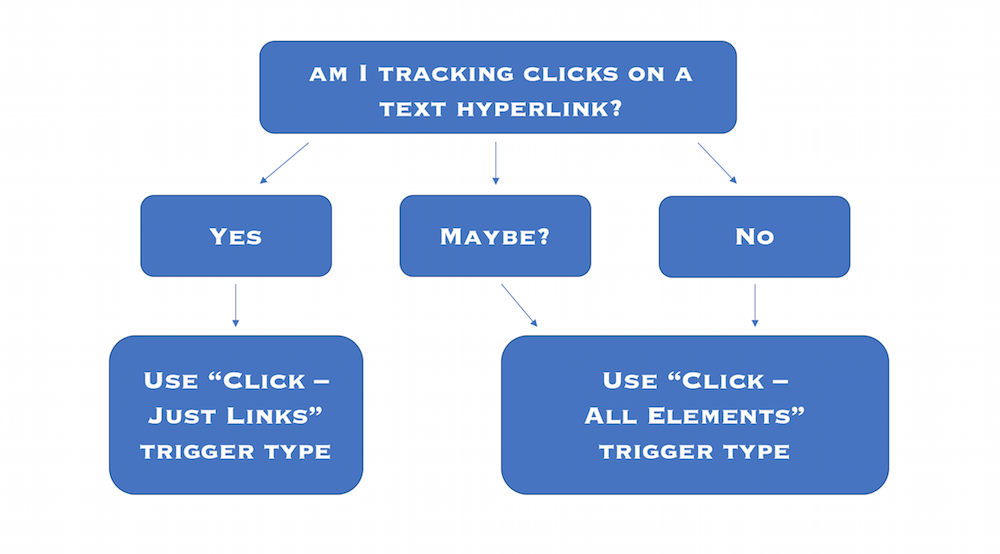
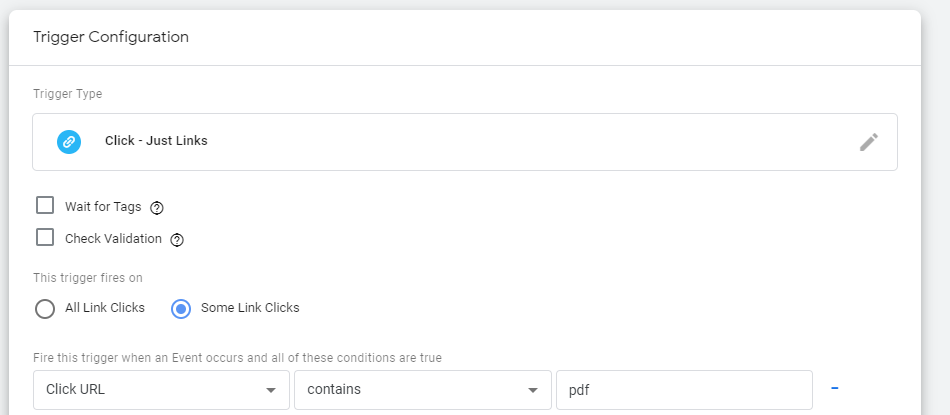
- Criando o Trigger de Clique: Agora, vamos ao coração da configuração. Vá em ‘Acionadores’ e clique em ‘Novo’. Dê um nome claro e descritivo ao seu acionador, algo como ‘Gatilho – Clique em Botão CTA’. Escolha o tipo de acionador ‘Clique – Todos os elementos’ ou ‘Clique – Apenas links’, dependendo do que você quer rastrear. Na seção ‘Disparar em’, selecione ‘Alguns cliques’.
- Configurando as Condições do Gatilho: Aqui é onde a mágica acontece. Você vai definir *quando* esse acionador deve ser ativado. Por exemplo, para rastrear um botão específico, você pode usar ‘Click ID’ é igual a ‘id-do-seu-botao’. Ou, se quiser rastrear todos os botões com uma classe específica, use ‘Click Classes’ contém ‘nome-da-classe-do-botao’. A documentação oficial do Google Tag Manager sobre acionadores de clique é um prato cheio para entender as opções.
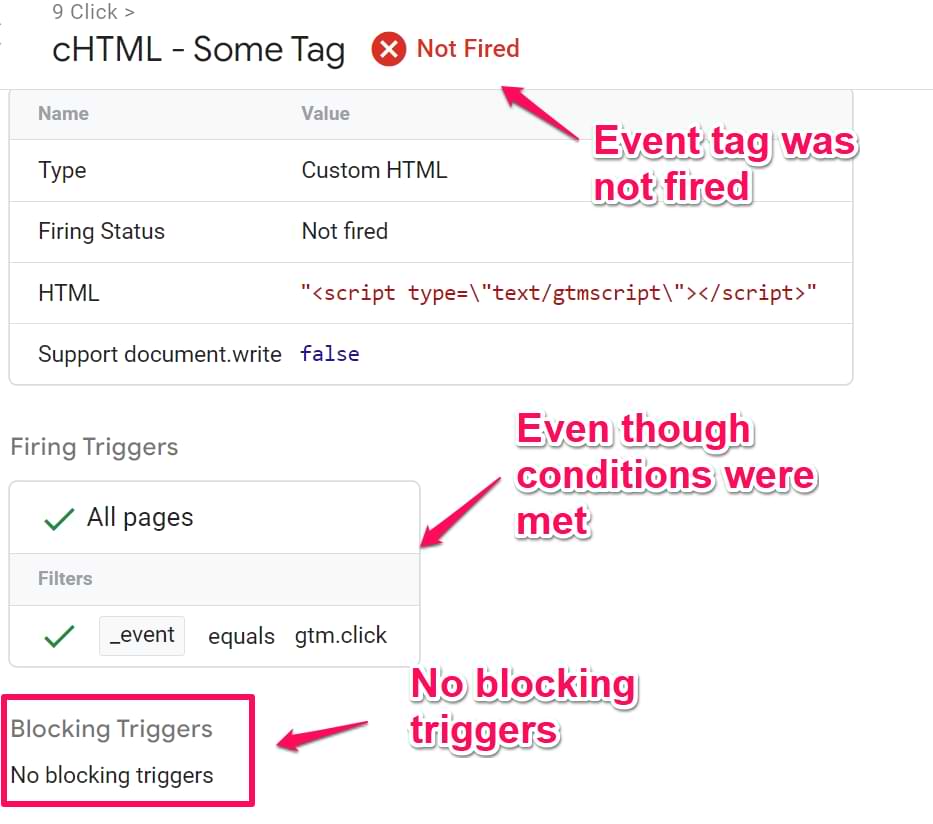
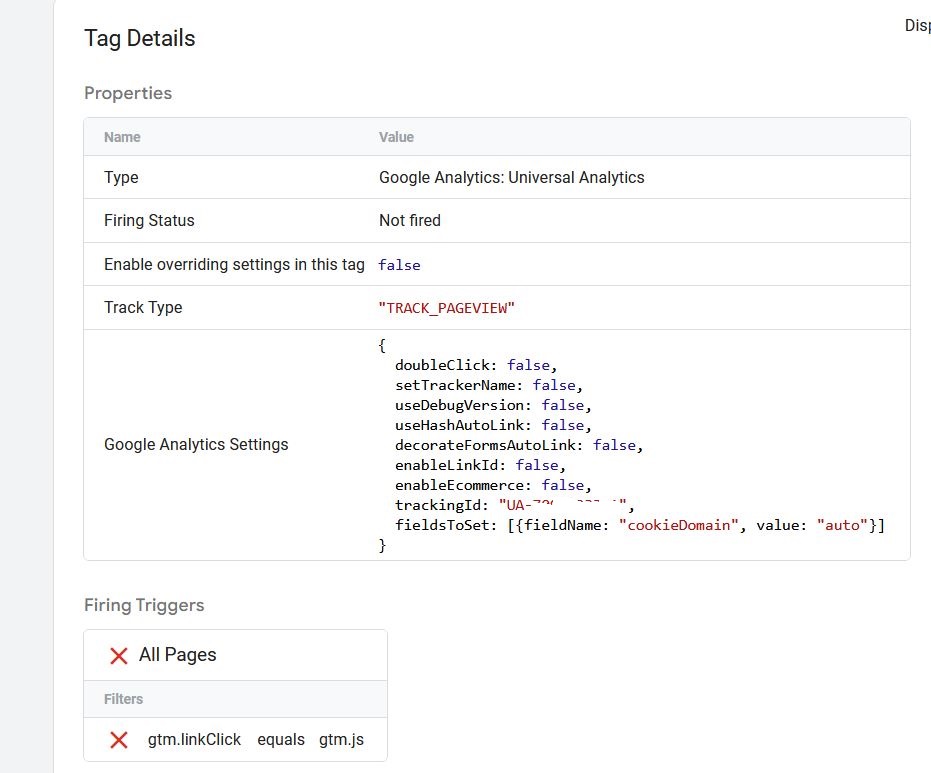
- Testando com o Modo de Visualização: Jamais publique sem testar! Clique no botão ‘Visualizar’ no canto superior direito do GTM. Uma nova aba se abrirá com seu site. Clique nos elementos que você configurou para disparar o gatilho. Volte para a aba do GTM; você verá os eventos de clique acontecendo. Se o seu gatilho disparou, ótimo! Se não, é hora de ajustar as condições. O guia de depuração do Google Tag Manager é seu melhor amigo aqui.
- Configurando a Tag (Opcional, mas Recomendado): Geralmente, você quer que esse clique envie uma informação para alguma ferramenta, como o Google Analytics 4. Vá em ‘Tags’, crie uma nova tag, escolha o tipo (ex: ‘Google Analytics: Evento GA4’) e selecione o acionador que você acabou de criar. Configure os detalhes do evento (nome do evento, parâmetros) para que o GA4 receba os dados corretamente. Aprenda mais sobre monitoramento de cliques para Google Analytics 4 para otimizar suas análises.
- Publicando as Alterações: Com tudo testado e funcionando, clique em ‘Enviar’ no GTM. Dê um nome à sua versão (ex: ‘Configuração Gatilho Clique Botão Principal’) e clique em ‘Publicar’. Pronto, seus triggers de clique estão ativos!
Checklist de Sucesso
- O acionador disparou no Modo de Visualização quando você clicou no elemento desejado?
- A tag associada ao acionador também disparou corretamente?
- Os dados estão chegando na sua ferramenta de análise (ex: Google Analytics) como esperado?
- Você usou nomes claros e consistentes para seus acionadores e tags?
Resolução de Problemas (Troubleshooting)
Se o gatilho não dispara: Verifique se as variáveis de clique estão habilitadas. Revise a condição de disparo (ID, classe, URL). Certifique-se de que o elemento clicado realmente possui o ID ou a classe que você configurou. Use o modo de visualização para inspecionar os detalhes do clique.
Contexto e Aprofundamento
Habilitação das Variáveis de Clique Essenciais no GTM
Para que qualquer trigger de clique funcione, o Google Tag Manager precisa
Dicas Extras
- Use o modo de visualização para testar: Antes de publicar qualquer alteração, sempre ative o modo de visualização do Google Tag Manager. Isso permite que você veja como seus gatilhos de clique estão funcionando em tempo real no seu site, sem afetar os dados de produção. É a sua rede de segurança!
- Nomeie seus gatilhos de forma inteligente: Use nomes claros e descritivos para seus gatilhos de clique. Algo como ‘Clique_Botao_CTA_Home’ ou ‘Clique_Link_WhatsApp_Contato’ facilita muito a organização e a identificação posterior, especialmente quando você tem vários gatilhos configurados.
- Combine gatilhos de clique com variáveis: Para um rastreamento mais preciso, combine seus gatilhos de clique com variáveis. Por exemplo, você pode criar um gatilho que só dispara se o clique for em um botão específico (usando a variável ‘Click ID’ ou ‘Click Classes’) E se a URL da página contiver uma palavra-chave relevante.
- Fique atento às atualizações do GTM: O Google frequentemente atualiza o Tag Manager. Mantenha-se informado sobre novas funcionalidades ou mudanças que possam impactar a configuração dos seus gatilhos de clique. A documentação oficial do GTM é sua melhor amiga para isso.
- Considere o rastreamento de cliques em elementos não clicáveis: Nem sempre um clique é óbvio. Para rastrear cliques em áreas específicas de uma imagem ou em um elemento que não é um botão tradicional, você pode precisar usar seletores CSS mais avançados ou JavaScript.
Dúvidas Frequentes
Como configurar um gatilho de clique para WhatsApp no GTM?
Para configurar um gatilho de clique para WhatsApp, você geralmente vai querer criar um gatilho do tipo ‘Clique – Apenas Links’. Na configuração, você definirá que ele dispare quando o ‘Click URL’ contiver ‘wa.me’ ou ‘whatsapp://’. Isso garante que apenas os cliques nos links do WhatsApp sejam rastreados. Lembre-se de habilitar as variáveis de clique para ter mais detalhes.
É possível rastrear cliques em botões específicos?
Sim, com certeza! Você pode configurar um gatilho de clique para disparar com base em atributos específicos do botão, como o ‘Click ID’, ‘Click Classes’ ou até mesmo o texto do botão (‘Click Text’). Isso é fundamental para saber quais botões de CTA estão gerando mais engajamento no seu site.
O que são variáveis de clique no Google Tag Manager?
As variáveis de clique são informações adicionais que o GTM coleta sobre um clique que ocorreu no seu site. Exemplos incluem o ID do elemento clicado (Click ID), as classes CSS do elemento (Click Classes), a URL de destino do link (Click URL) e o texto visível do elemento clicado (Click Text). Elas são essenciais para criar gatilhos mais precisos e para enviar dados detalhados para o Google Analytics.
Chegamos ao Fim!
Dominar os triggers de clique no Google Tag Manager é um passo gigante para entender o comportamento do seu público. Agora você tem as ferramentas para rastrear exatamente o que interessa. Continue explorando e testando, pois a otimização é um processo contínuo. Pense em como o rastreamento de eventos no Google Analytics 4 pode se beneficiar dessas informações e como o Google Tag Manager pode monitorar formulários para uma visão completa das interações do usuário.