
Quero te contar o segredo de como configurar o Plugin Site Kit by Google de forma rápida e eficiente em 2026. Muitos se perdem na complexidade inicial, sentindo que o site não está recebendo a atenção que merece dos motores de busca. Mas fica tranquila, porque a solução é mais simples do que parece e eu vou te guiar passo a passo. Neste guia, você vai aprender a conectar seu site WordPress às poderosas ferramentas do Google, desbloqueando insights valiosos para o seu crescimento online.
Como o Plugin Site Kit by Google funciona na prática para otimizar seu site WordPress?
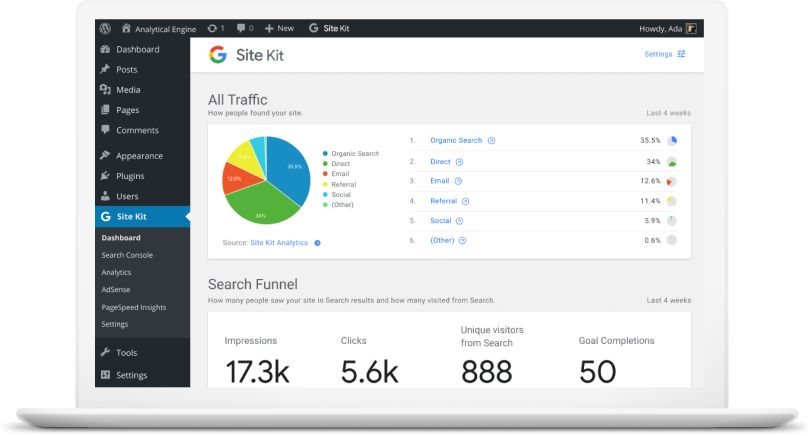
O Site Kit é o plugin oficial do Google para WordPress. Ele centraliza o acesso a dados importantes direto do seu painel.
Pense nele como um hub que reúne o Google Analytics, Search Console, PageSpeed Insights e até o AdSense. Tudo isso de forma integrada e fácil de visualizar.
Ao configurar o Site Kit, você permite que essas ferramentas se comuniquem com seu site. Assim, você entende o tráfego, o desempenho e o que os usuários buscam.
“O Site Kit by Google é a ferramenta oficial para integrar Google Analytics, Search Console, PageSpeed Insights, AdSense e Tag Manager ao WordPress sem codificação, simplificando a análise de dados do site.”

Site Kit by Google: Seu Guia Completo para Configuração em 2026
Sei que você está buscando a melhor forma de conectar seu site WordPress às poderosas ferramentas do Google. Muitos sentem essa dificuldade, mas a boa notícia é que o Site Kit by Google chegou para simplificar tudo. Eu mesma já passei por essa etapa e posso te garantir: é mais fácil do que parece!
Este guia prático foi pensado para você que quer ter acesso rápido e fácil aos dados do Google Analytics, Search Console e outros serviços essenciais, sem complicação. Vamos desmistificar a configuração do Plugin Site Kit by Google e te mostrar como configurar de vez!
| Tempo Estimado | Nível de Dificuldade | Custo/Esforço |
|---|---|---|
| 15-30 minutos | Fácil | Grátis (Tempo) |

A Preparação (O Que Você Vai Precisar)
- Acesso ao painel de administrador do seu site WordPress.
- Uma conta Google ativa (a mesma que você usa para Gmail, por exemplo).
- Permissões de administrador no seu site WordPress.
Passo a Passo Detalhado
Instalação do Plugin: Primeiro, no painel do seu WordPress, vá em ‘Plugins’ > ‘Adicionar Novo’. Procure por ‘Site Kit by Google’. Clique em ‘Instalar agora’ e, em seguida, em ‘Ativar’. Essa é a base para tudo começar.
Iniciando a Configuração: Após ativar, você verá uma notificação no topo do painel. Clique em ‘Start Setup’ (Iniciar Configuração). O plugin vai te guiar pelos próximos passos. Confie no processo!
Autenticação com o Google: Este é um ponto crucial. Clique em ‘Sign in with Google’ (Entrar com o Google). Você será redirecionado para fazer login com sua conta Google. Certifique-se de usar a conta que você deseja associar ao seu site. O Site Kit precisa dessa conexão para puxar os dados.
Mas preste atenção num detalhe: Cada administrador do seu site WordPress precisará autenticar sua própria conta Google. Isso garante que todos vejam os dados relevantes para suas funções.
Verificação do Domínio: O Site Kit tentará verificar sua propriedade do site com o Google. Geralmente, isso é feito automaticamente. Se houver algum problema, siga as instruções na tela para completar a verificação, que pode envolver adicionar um código ao seu site. Essa etapa é vital para conectar o Search Console.
Conexão de Serviços: O plugin vai sugerir a conexão com outros serviços Google. Eu recomendo conectar o Google Analytics e o PageSpeed Insights logo de cara. O Site Kit facilita muito essa integração, muitas vezes configurando-os para você. A conexão de serviços Google é o que realmente abre as portas para a análise de dados.
Configurações Adicionais: Explore as opções de configuração. Você pode decidir quais dados quer exibir no painel do WordPress. Para quem usa AdSense ou Tag Manager, o Site Kit também oferece a opção de conectá-los, simplificando o gerenciamento.

Checklist de Sucesso
- Você consegue ver os dados do Google Analytics e Search Console no painel do WordPress?
- Todos os administradores do site conseguem visualizar os dados após autenticar suas contas Google?
- O plugin não está exibindo erros de conexão ou de verificação?

Resolução de Problemas (Troubleshooting)
Pois é, às vezes a gente encontra um tropeço. Se você estiver com problemas na configuração, especialmente erros relacionados a cache, minha dica de ouro é: desative temporariamente seus plugins de cache (como WP Rocket ou LiteSpeed Cache) durante a instalação e configuração do Site Kit. Depois de tudo configurado e funcionando, você pode reativá-los. Isso evita conflitos e garante uma configuração mais limpa.
Instalação e Ativação do Plugin Site Kit no WordPress
O processo de adicionar o Site Kit by Google ao seu site WordPress é intuitivo. Através do painel administrativo, na seção de plugins, a instalação é direta. Após a instalação, a ativação é o próximo passo para começar a integrar as ferramentas do Google.
Processo de Configuração Inicial e Autenticação com o Google
Ao clicar em ‘Start Setup’, você inicia a configuração guiada. A autenticação com sua conta Google é fundamental para que o plugin possa acessar e exibir os dados do seu site. Cada administrador precisa realizar essa etapa individualmente para ter acesso aos relatórios.
Conexão Automática do Search Console e Outros Serviços
Uma das grandes vantagens do Site Kit é a capacidade de conectar serviços automaticamente. O Google Search Console, por exemplo, geralmente é verificado e conectado sem a necessidade de intervenção manual complexa, fornecendo insights valiosos sobre como seu site aparece nas buscas.
Integração do Google Analytics e PageSpeed Insights
Conectar o Google Analytics e o PageSpeed Insights através do Site Kit permite monitorar o tráfego do seu site e a performance. O plugin simplifica a configuração desses serviços, exibindo métricas importantes diretamente no seu painel WordPress.
Ativação de AdSense e Tag Manager via Site Kit
Para quem monetiza com anúncios ou utiliza o Tag Manager para gerenciar tags de marketing, o Site Kit oferece a opção de integração. Isso centraliza o controle e a visualização de dados relacionados a essas ferramentas.
Pontos de Atenção: Gerenciamento de Plugins de Cache
Plugins de cache podem interferir no processo de configuração do Site Kit. Desativá-los temporariamente durante a instalação e configuração é uma prática recomendada para evitar erros e garantir que a conexão com os serviços Google ocorra sem problemas. Lembre-se de reativá-los após a conclusão.
Configuração para Múltiplos Administradores no WordPress
É importante lembrar que, para que todos os administradores do seu site WordPress possam visualizar os dados do Site Kit, cada um deles deve realizar o processo de autenticação com sua própria conta Google. Isso garante que os dados sejam exibidos de forma personalizada e segura para cada usuário.
Dicas Extras
- Atenção ao Cache: Antes de começar, desative ou limpe o cache do seu site. Plugins como WP Rocket ou LiteSpeed Cache podem interferir na conexão. Lembre-se de reativá-los depois!
- Autenticação Individual: Cada administrador do seu WordPress precisa se autenticar com a própria conta Google. Isso garante que todos vejam os dados corretos.
- Paciência na Primeira Sincronização: Após a configuração, pode levar um tempinho para que todos os dados do Google Analytics e Search Console apareçam. Fique tranquila, é normal.
Dúvidas Frequentes
O Site Kit by Google é gratuito?
Sim, o plugin Site Kit by Google é totalmente gratuito. Ele permite conectar diversas ferramentas essenciais do Google ao seu WordPress sem custo adicional.
Preciso de uma conta Google para usar o Site Kit?
Com certeza! Para configurar e usar o Site Kit by Google, você precisará ter uma conta Google. É através dela que o plugin acessa e exibe os dados das ferramentas como o Google Analytics e o Search Console.
Posso usar o Site Kit se meu site não é em WordPress?
O Site Kit by Google foi desenvolvido especificamente para sites que utilizam o WordPress. Se o seu site é feito em outra plataforma, você precisará buscar outras formas de integrar as ferramentas do Google, como a instalação manual dos códigos ou plugins específicos da sua plataforma.
Conclusão
Configurar o Site Kit by Google é um passo inteligente para quem quer ter uma visão clara do desempenho do seu site. Com ele, você centraliza informações valiosas sem complicação. Agora que você já sabe como configurar o google site kit wordpress, explore os dados e use-os a seu favor. Pense em como analisar dados do Google Analytics no Site Kit pode refinar sua estratégia e como resolver erros comuns na configuração do Site Kit by Google pode te poupar tempo no futuro.