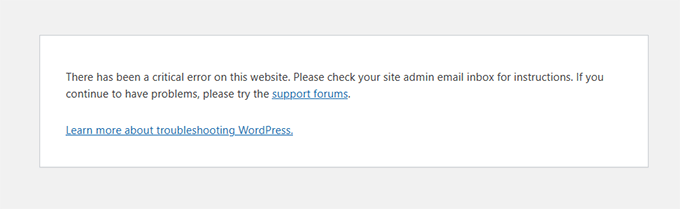
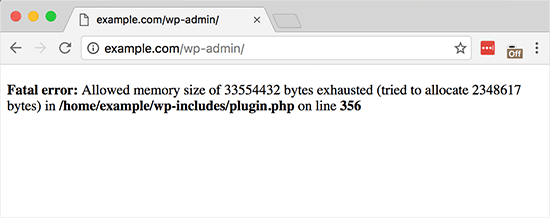
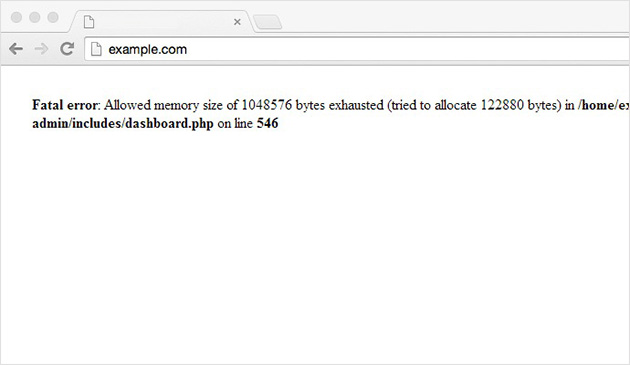
Você já se deparou com o temido ‘Fatal error: Allowed memory size of… exhausted’ no seu site WordPress? Saber o que é o erro de memória esgotada WordPress é o primeiro passo para acabar com essa dor de cabeça. Esse problema, que pode tirar seu site do ar a qualquer momento em 2026, significa que seus scripts estão pedindo mais memória do que o servidor PHP está permitindo. Fica tranquila, pois neste artigo eu vou te mostrar exatamente como resolver isso de vez!
Como o Erro de Memória Esgotada no WordPress Acontece e o Que Ele Indica Para Seu Site
Esse erro acontece quando um plugin, tema ou algum código personalizado no seu site tenta usar mais memória RAM do que o servidor PHP tem disponível para ele. O limite padrão, muitas vezes, não é suficiente para sites mais robustos. Essa limitação pode causar instabilidade e até mesmo deixar seu site inacessível para os visitantes.
Pense assim: seu site é um restaurante e a memória PHP é a cozinha. Se você tenta preparar um banquete para 100 pessoas em uma cozinha minúscula, vai dar confusão e a comida não vai sair a tempo, certo? O erro de memória esgotada é exatamente isso para o seu site. Ele sinaliza que algo na operação do seu site está exigindo mais ‘espaço’ do que o permitido.
“O erro de memória esgotada no WordPress, “Fatal error: Allowed memory size of… exhausted”, ocorre quando um script PHP tenta usar mais memória RAM do servidor do que o limite permitido, que por padrão costuma ser de 128MB.”
WordPress com Memória Esgotada? Resolva Agora e Salve Seu Site!
Sabe quando você está se arrumando e um pequeno detalhe estraga todo o visual? Ou quando um investimento pequeno dá errado e compromete todo o planejamento financeiro? Pois é, no mundo digital, isso também acontece. Um pequeno erro técnico no seu WordPress pode gerar um problemão, e o erro de memória esgotada é um dos vilões silenciosos que podem derrubar seu site.
Mas fica tranquila! Eu já passei por isso e sei exatamente o que fazer. Vamos desmistificar esse erro e garantir que seu site funcione liso, sem dores de cabeça, como deveria ser.

Erro Fatal: Memória PHP Esgotada
O Desastre: Seu site simplesmente para de funcionar. A mensagem “Fatal error: Allowed memory size of… exhausted” aparece, e o pior: seu conteúdo some. Isso significa que um script do seu site pediu mais memória do que o servidor podia dar. Para você, isso se traduz em perda de visitantes e, consequentemente, de oportunidades de negócio. É como ter uma loja linda, mas a porta emperrada.
A Solução Definitiva: Na maioria das vezes, o problema é que o limite de memória padrão do PHP está baixo. A solução é aumentar esse limite. A forma mais direta e que eu sempre recomendo é editar o arquivo `wp-config.php`. Adicione a linha `define( ‘WP_MEMORY_LIMIT’, ‘256M’ );`. Isso dá mais fôlego para o seu WordPress trabalhar. Para editar, você precisará acessar os arquivos do seu site via FTP, usando um cliente como o FileZilla, ou pelo gerenciador de arquivos da sua hospedagem.
Plugins e Temas Exigentes
O Desastre: Você instalou um novo plugin incrível ou um tema super moderno, e de repente, o site começa a dar erro de memória. A culpa é dessas extensões que, por serem mais robustas ou cheias de funcionalidades, consomem mais recursos do servidor. O resultado é o mesmo: site fora do ar, frustração e perda de tráfego.
A Solução Definitiva: Se você suspeita que um plugin ou tema é o culpado, a primeira coisa é testar. Desative os plugins um a um até o site voltar ao normal. Se for um tema, tente voltar para um tema padrão do WordPress (como Twenty Twenty-Four). Se o erro sumir, você achou o vilão. Verifique se há atualizações para ele ou considere uma alternativa mais leve. Plugins como o Elementor, apesar de poderosos, podem exigir um limite de memória maior.
Vazamento de Memória em Scripts
O Desastre: Mesmo após aumentar o limite de memória, o erro de “Allowed memory size exhausted” continua aparecendo. Isso indica um problema mais sério: um vazamento de memória. Um script, geralmente de um plugin ou tema mal codificado, não libera a memória que usou após a execução. Com o tempo, ele consome toda a memória disponível, causando o colapso.
A Solução Definitiva: Identificar o script problemático é o segredo. Se desativar plugins e temas não resolveu, o próximo passo é investigar o código. Ative o modo de depuração do WordPress (`WP_DEBUG`) para ver mensagens de erro mais detalhadas. Se você não tem experiência com código, é hora de chamar um desenvolvedor. Ele poderá analisar os logs e encontrar o trecho de código que está causando o vazamento. Em casos extremos, pode ser necessário reinstalar o WordPress ou até mesmo migrar para um servidor com mais recursos, como explicado em aumentar o limite de memória do PHP.
Configuração Insuficiente do Servidor
O Desastre: Você está rodando um site com muitos recursos visuais, um e-commerce movimentado ou uma área de membros complexa. O limite de 128MB, que é o padrão em muitos lugares, simplesmente não dá conta. O site fica lento, trava e exibe o erro de memória. É como tentar abastecer um caminhão com um galão de água.
A Solução Definitiva: Para sites mais pesados, 256MB pode não ser o bastante. Eu recomendo mirar em 512MB. Verifique com sua empresa de hospedagem se é possível aumentar o limite de memória do PHP diretamente no painel de controle ou se eles oferecem planos com mais recursos. Às vezes, um upgrade simples de plano resolve tudo. Aumentar o limite via `wp-config.php` é ótimo, mas o servidor precisa suportar essa configuração.
Conflito de Código Inesperado
O Desastre: Você tem vários plugins funcionando perfeitamente, mas ao instalar um novo, ou ao atualizar algum deles, o erro de memória surge. Isso acontece porque dois ou mais códigos estão tentando usar a memória de formas incompatíveis. O resultado é um conflito que derruba o site, como duas pessoas tentando usar o mesmo microfone ao mesmo tempo.
A Solução Definitiva: A chave aqui é a paciência e a investigação metódica. Comece desativando todos os plugins e reativando um por um, verificando o site após cada ativação. Se o erro voltar após ativar um plugin específico, você o encontrou. Verifique se há atualizações para ele ou se ele é compatível com outros plugins que você usa. A dica de ouro é sempre manter seus plugins e temas atualizados para a versão mais recente, pois muitas vezes os desenvolvedores corrigem esses conflitos.
Dicas Extras
- Verifique os Logs do Servidor: Às vezes, o erro de memória esgotada é apenas um sintoma de algo maior. Acesse os logs de erro do seu servidor (geralmente via painel da hospedagem) para identificar se há outros problemas que podem estar consumindo recursos excessivos.
- Otimize Imagens e Mídias: Arquivos de imagem e vídeo muito pesados podem exigir mais memória do PHP para serem processados. Use ferramentas de otimização antes de fazer o upload.
- Mantenha Tudo Atualizado: Plugins, temas e o próprio WordPress recebem atualizações que corrigem bugs e otimizam o uso de memória. Fique atento às novidades.
- Considere um Plugin de Cache: Um bom plugin de cache pode reduzir a carga no servidor, diminuindo a necessidade de memória para carregar suas páginas.
Dúvidas Frequentes
O que causa o erro ‘Fatal error: Allowed memory size exhausted’ no WordPress?
Esse erro acontece quando um script do seu site, geralmente um plugin ou tema, tenta usar mais memória RAM do que o PHP permite. O limite padrão pode ser insuficiente para sites mais complexos ou com muitos recursos ativos.
Como aumentar o limite de memória PHP no WordPress de forma segura?
A maneira mais comum é editar o arquivo wp-config.php e adicionar a linha define( 'WP_MEMORY_LIMIT', '256M' );. Se o problema persistir, você pode tentar 512M. Lembre-se de fazer backup antes de qualquer alteração e, se não se sentir seguro, consulte seu provedor de hospedagem.
Meu site ficou lento após aumentar o limite de memória, o que pode ser?
Isso pode indicar que um plugin ou tema específico está causando um vazamento de memória ou um conflito de código. É importante investigar qual extensão está consumindo tantos recursos. Uma análise detalhada de como otimizar plugins e temas para evitar erros de memória pode ser o próximo passo.
Concluindo: Não Deixe o Erro de Memória Te Parar!
O erro de memória esgotada no WordPress pode parecer assustador, mas com as estratégias certas, você consegue contorná-lo. Lembre-se que a otimização é um processo contínuo. Analisar o consumo de recursos, entender como otimizar plugins e temas para evitar erros de memória, e até mesmo considerar uma boa hospedagem WordPress com limites de memória adequados, são passos importantes para a saúde do seu site. Fique tranquila, com paciência e as dicas certas, seu site vai rodar liso!