
O Debugging de tags no Google é crucial para o seu sucesso digital em 2026. Você já investiu tempo e recursos em suas campanhas, mas as métricas não batem? Pois é, um erro de tag pode ser o vilão silencioso por trás dos seus resultados abaixo do esperado. Fica tranquila! Neste post, eu vou te mostrar as ferramentas e estratégias que realmente funcionam para você identificar e corrigir esses problemas, garantindo que seus dados cheguem certinhos ao Google Analytics e outras plataformas. Vamos juntos desmistificar o debugging de tags e colocar suas estratégias no caminho certo!
Como o Modo de Visualização do GTM garante precisão no seu Debugging de tags no Google?
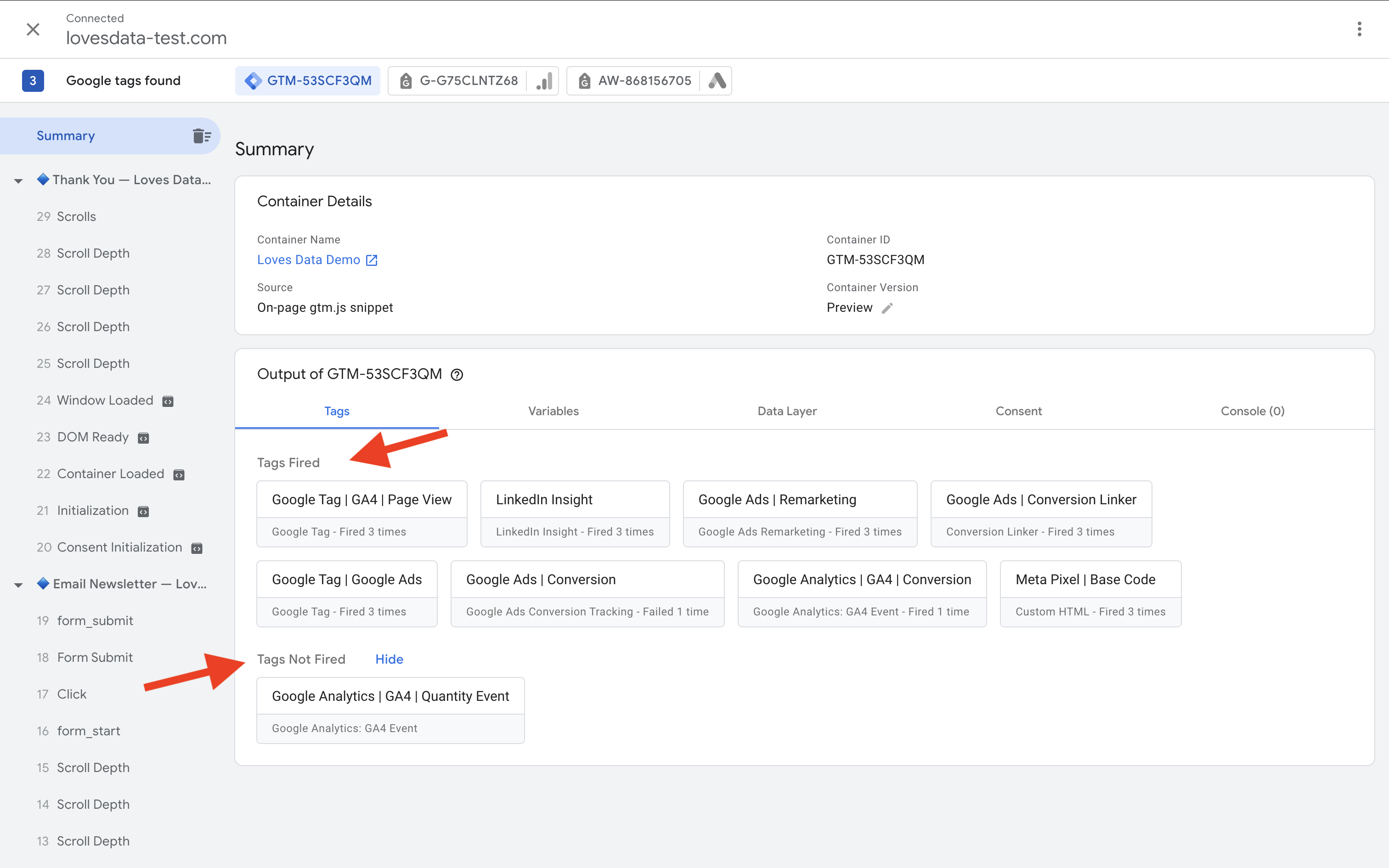
O Modo de Visualização do Google Tag Manager (GTM) é seu campo de testes. Ele permite que você veja exatamente quais tags estão disparando e quais não, antes mesmo de elas irem para o ar.
Isso significa menos erros em produção e mais confiança nos seus dados.
É uma forma visual e interativa de entender o comportamento das suas tags em tempo real, diretamente no seu site.
“O debugging de tags do Google é o processo de validar se as tags de rastreamento (como as do Google Analytics 4 ou Google Ads) estão disparando corretamente e enviando os dados certos.”
Sei como é frustrante: você implementa suas tags do Google, seja do Analytics, Ads ou qualquer outra, e fica naquele suspense. Será que está tudo funcionando como deveria? Será que os dados estão chegando certinhos? Essa dúvida tira o sono de qualquer um que quer ter certeza de que suas estratégias digitais estão bem fundamentadas. Mas fica tranquila, porque eu estou aqui para te guiar nesse processo.
Este guia é exatamente o que você procurava para desmistificar o debugging de tags no Google em 2026. Preparei um passo a passo super prático, com as ferramentas certas e dicas que vão te dar total confiança. Vamos colocar tudo para funcionar perfeitamente!
| Tempo Estimado | Nível de Dificuldade | Custo/Esforço |
|---|---|---|
| 30-60 minutos | Intermediário | Baixo (ferramentas gratuitas) |
A Preparação (O Que Você Vai Precisar)
- Conta ativa no Google Tag Manager (GTM).
- Conta ativa no Google Analytics 4 (GA4).
- Conta ativa no Google Ads (se estiver depurando tags de anúncios).
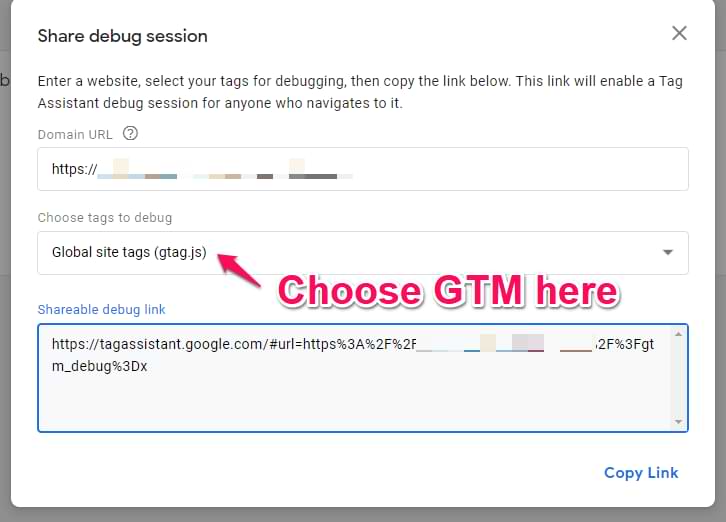
- Extensão Google Tag Assistant instalada no seu navegador Chrome.
- Conhecimento básico de como suas tags devem disparar e quais dados elas precisam coletar.
Passo a Passo Detalhado

Referência: www.lovesdata.com Ative o Modo de Visualização do GTM
Essa é a sua primeira e mais importante ferramenta. Ao ativar o Modo de Visualização, você entra em um ambiente de teste. Ele permite que você navegue pelo seu site como um usuário real e veja, em tempo real, quais tags do GTM estão sendo disparadas, quais não foram e por quê. É como ter um raio-x das suas tags. Para ativar, basta clicar no botão ‘Visualizar’ dentro da sua conta do GTM. Ele abrirá seu site em uma nova janela, conectada ao GTM.
Por que isso é crucial? Porque evita que você publique tags com erros que podem comprometer a coleta de dados. Você testa em um ambiente controlado antes de ir para o ar.

Referência: community.shopify.com Utilize o Google Tag Assistant
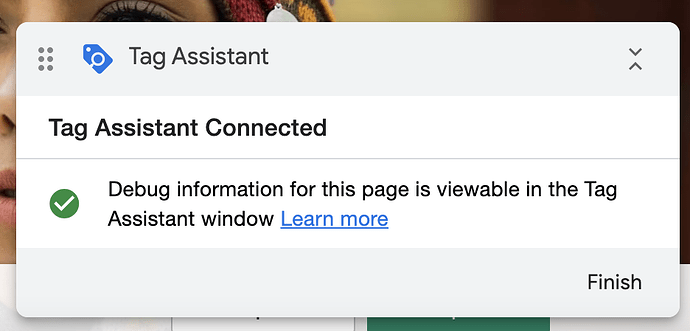
Com o Modo de Visualização do GTM ativo, a extensão Google Tag Assistant (que você já instalou) vai se conectar automaticamente. Ela mostrará um ícone colorido na barra do seu navegador. Ao clicar nele, você verá uma lista das tags do Google que o Tag Assistant detectou no seu site. Ele te dá um feedback visual sobre o status de cada tag: verde para tudo certo, amarelo para um aviso e vermelho para um erro. É um diagnóstico rápido e direto.
Dica de ouro: Se você estiver depurando tags do Google Ads e do Analytics, o Tag Assistant é seu melhor amigo para uma verificação inicial. Ele ajuda a identificar se as tags básicas estão sendo carregadas corretamente.

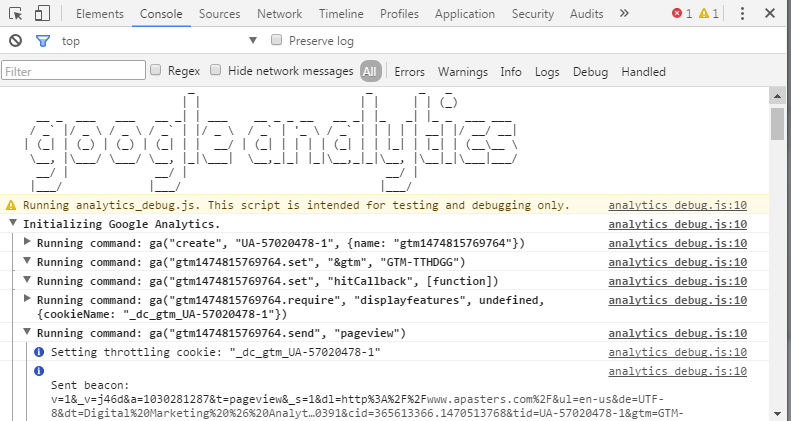
Referência: www.apasters.com Valide os Dados no DebugView do GA4
Para o Google Analytics 4, o Modo de Visualização do GTM já envia os eventos para uma visualização de depuração especial. Mas para ter certeza absoluta da chegada dos dados e dos parâmetros, abra o DebugView dentro do seu GA4. Você verá todos os eventos que estão chegando em tempo real. Clique em um evento para ver todos os parâmetros associados a ele.
O porquê de usar o DebugView: Ele confirma não só se o evento foi enviado, mas também se os dados específicos que você esperava estão sendo capturados corretamente. É fundamental para validar eventos personalizados e suas propriedades.
Aprofunde com Extensões Específicas
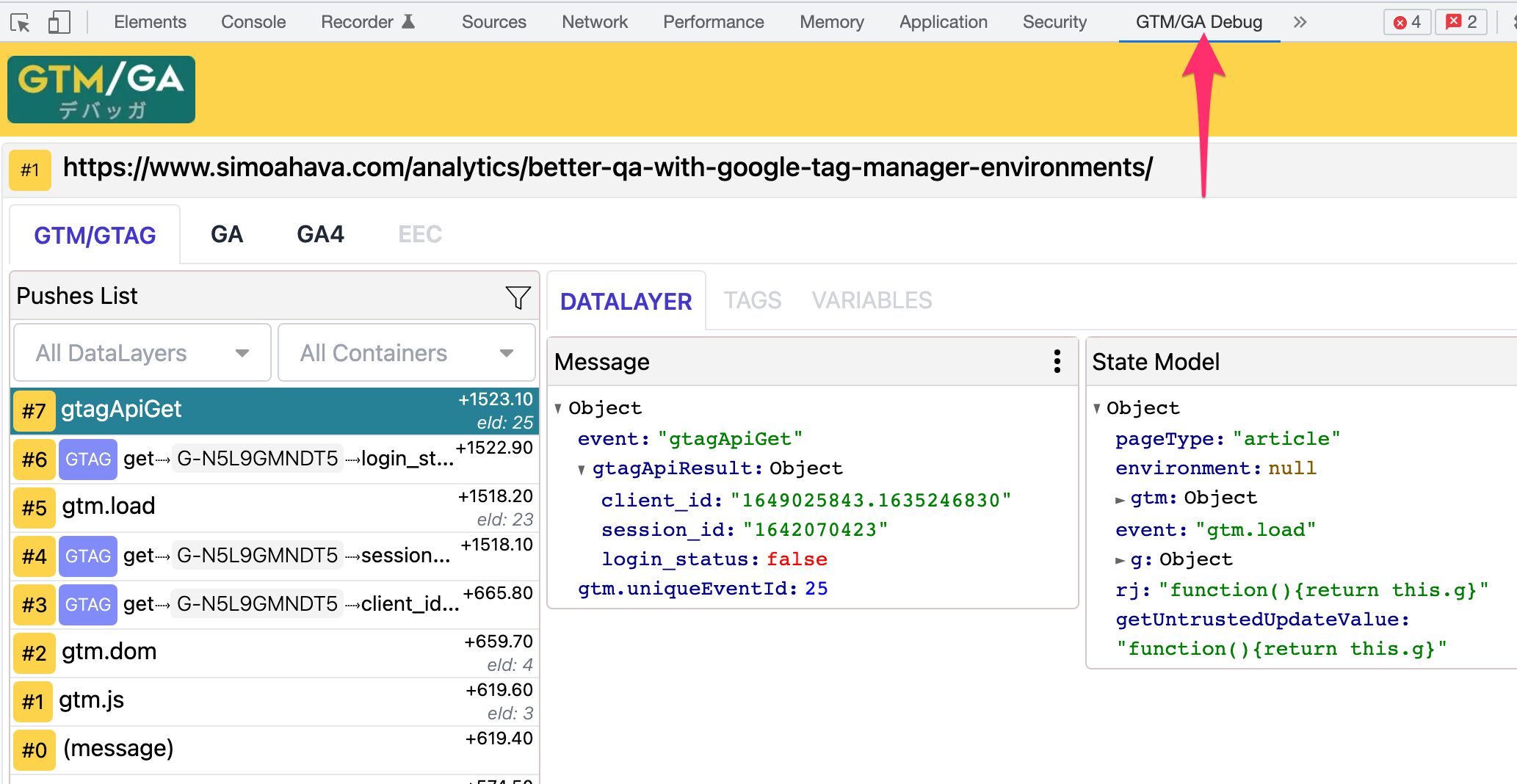
Às vezes, você precisa de um olhar mais aprofundado. A extensão Tag Assistant Companion é fantástica quando você trabalha com múltiplas janelas ou iframes, garantindo que o Tag Assistant capture tudo. Outra aliada poderosa é a extensão Google Analytics Debugger, que ativa um modo de depuração direto no console do navegador para o GA4. Isso te dá acesso a mensagens de depuração mais técnicas.
Use o Diagnóstico de Tags do Google
Para uma visão geral e para identificar problemas mais estruturais, o Diagnóstico de Tags dentro da interface do Google (seja no GTM, Google Ads ou Analytics) é uma ferramenta a ser explorada. Ele pode apontar falhas na configuração ou na implementação que talvez as outras ferramentas não evidenciem de imediato.
Verifique Variáveis e Acionadores no GTM
Não se esqueça de que as tags disparam com base em regras (acionadores) e utilizam informações (variáveis). No Modo de Visualização do GTM, clique em um evento disparado e, em seguida, na tag que você quer investigar. Você verá quais acionadores foram ativados e quais variáveis foram preenchidas. Isso ajuda a entender por que uma tag disparou ou não disparou, ou se os dados que ela deveria capturar estão corretos.
Checklist de Sucesso
- Seu site está rodando no Modo de Visualização do GTM?
- O Google Tag Assistant mostra um ícone verde ou amarelo para suas tags principais?
- Os eventos que você esperava estão aparecendo em tempo real no DebugView do GA4?
- Os parâmetros associados a esses eventos estão corretos?
- As extensões de depuração estão mostrando as informações esperadas no console do navegador?
Resolução de Problemas (Troubleshooting)
Tag não dispara: Verifique as condições do acionador. Elas estão sendo atendidas no momento da navegação? A variável que deveria ativar o acionador está preenchida corretamente? Se for uma tag do Google Ads, confira se o ID de conversão está correto e se a tag está configurada para disparar na página certa.
Contexto e Aprofundamento
Google Tag Manager (GTM) – Modo de Visualização
O Modo de Visualização do GTM é o seu laboratório particular. Ele permite testar mudanças, depurar tags e validar acionadores antes que eles afetem seus dados de produção. É essencial para qualquer profissional que gerencia tags.
Google Analytics 4 – DebugView
O DebugView é a confirmação final de que seus dados estão chegando ao GA4 como planejado. Ver os eventos e parâmetros em tempo real é a garantia de que sua configuração está correta e que você terá relatórios precisos.
Extensão Tag Assistant Companion
Para quem trabalha com ambientes complexos, como sites com muitos iframes, essa extensão garante que o Tag Assistant não perca nenhuma tag. Ela é uma aliada poderosa para uma depuração completa.
Extensão Google Analytics Debugger
Diretamente no console do navegador, essa extensão oferece detalhes técnicos sobre o envio de dados para o GA4. É um mergulho mais profundo para quem precisa de informações de depuração avançadas.
Diagnóstico de Tags (Interface do Google)
Essa funcionalidade dentro das plataformas do Google oferece uma visão mais ampla sobre a saúde das suas tags. Ela pode identificar problemas de configuração que afetam a performance geral das suas campanhas e do seu rastreamento.
Verificação de Variáveis no GTM para Acionadores
A lógica por trás do disparo de tags no GTM está nas variáveis e acionadores. Entender como suas variáveis são preenchidas e como elas se relacionam com as condições dos acionadores é a chave para resolver a maioria dos problemas de disparo de tags.
Dicas Extras
- Use o Modo de Visualização do GTM com sabedoria: Lembre-se que ele é seu melhor amigo para testar antes de publicar. Veja quais tags dispararam e quais não, e entenda o porquê.
- Integre o Tag Assistant: Essa ferramenta é um divisor de águas. Ela te ajuda a identificar problemas rapidamente, especialmente quando usada em conjunto com o modo de visualização do GTM.
- Explore o DebugView do GA4: Para validar eventos GA4 em tempo real, não tem erro. É a forma mais confiável de saber se o que você configurou está chegando certinho no Google Analytics.
- Não ignore o Diagnóstico de Tags do Google: Essa função é super útil para achar problemas estruturais que você talvez não perceba de cara. Vale a pena dar uma olhada sempre.
- A Extensão Tag Assistant Companion é sua aliada: Se você trabalha com muitas janelas ou iframes, essa extensão facilita demais a depuração no GTM.
- Ative o Google Analytics Debugger: Quer ver o modo de depuração do GA4 direto no console? Essa extensão faz isso por você, simplificando a análise.
Dúvidas Frequentes
Como depurar tags Google Analytics 4 de forma eficaz?
Para depurar tags Google Analytics 4, a melhor abordagem é combinar o Modo de Visualização do GTM com o DebugView do GA4. Isso permite que você veja as tags disparando no GTM e confirme a chegada dos eventos e parâmetros no GA4 em tempo real, garantindo a precisão dos seus dados.
Quais extensões de Chrome são recomendadas para testar tags Google Ads e GTM?
Recomendo fortemente o Google Tag Assistant, que se integra perfeitamente ao Modo de Visualização do GTM. A Tag Assistant Companion também é excelente para cenários mais complexos com iframes. Para ativar o modo de depuração GA4 diretamente, a extensão Google Analytics Debugger é uma mão na roda.
O que fazer se as tags do Google Tag Manager não estiverem disparando?
Primeiro, use o Modo de Visualização do GTM para verificar se a tag deveria ter disparado com base nas suas regras. Se não disparou, revise as condições de acionamento. Se disparou mas não está funcionando como esperado, verifique se há erros na configuração da tag ou conflitos com outras tags. O Diagnóstico de Tags do Google também pode ajudar a identificar problemas estruturais.
Conclusão
Dominar o debugging de tags no Google é essencial para garantir a precisão dos seus dados e a eficácia das suas campanhas. Ao aplicar as técnicas e ferramentas que exploramos, você ganha confiança para fazer ajustes e otimizações. Lembre-se de que a prática leva à perfeição. Continue explorando e testando, e considere aprofundar seus conhecimentos em Como Usar o Google Tag Manager para Iniciantes: Do Básico ao Avançado e também em Erros Comuns na Implementação de Tags e Como Evitá-los para se tornar um mestre na área.