
Dominar a configuração WP Rocket para iniciantes é o segredo que faltava para seu site decolar em 2026. Você já sentiu a frustração de ver seu público ir embora porque a página demora demais para carregar? Pois é, a lentidão é um ladrão de visitantes e de conversões. Mas a boa notícia é que acelerar seu site WordPress não precisa ser um bicho de sete cabeças. Neste guia, eu vou te mostrar o passo a passo para configurar o WP Rocket e ver seu site voando, rápido como um foguete.
Por que a Configuração WP Rocket para iniciantes é o primeiro passo para um site mais rápido em 2026?
Vamos combinar, ninguém tem paciência para esperar um site carregar. Um site lento espanta visitantes e prejudica seu posicionamento no Google. O WP Rocket é a ferramenta de cache mais eficaz para WordPress. Ele atua como um turbo, guardando versões estáticas das suas páginas. Assim, quando um visitante volta, a página carrega quase instantaneamente.
Isso significa uma experiência muito melhor para o seu público. Menos gente saindo e mais gente engajada com seu conteúdo.
“O WP Rocket aplica cerca de 80% das melhores práticas de desempenho automaticamente logo após a ativação, otimizando sites WordPress.”
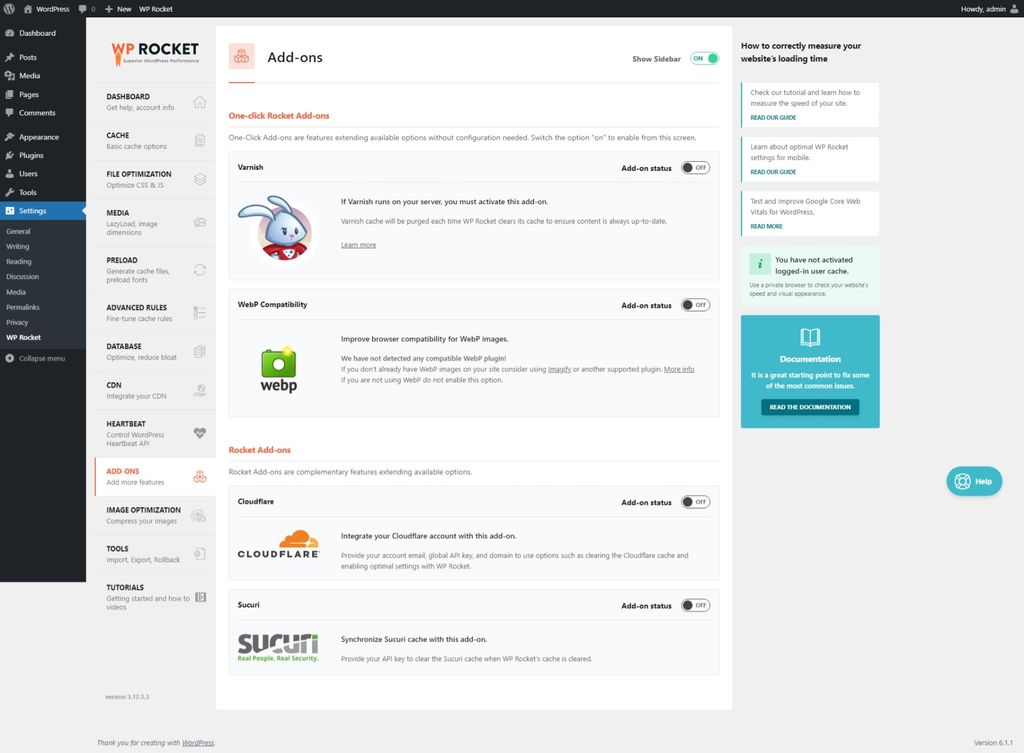
WP Rocket Para Iniciantes: Acelere Seu Site em 2026 Rápido
Seu site WordPress está lento e você sente que está perdendo visitantes e, pior, vendas? A frustração é real, eu sei. Um site que demora a carregar espanta qualquer um. Mas a boa notícia é que existe uma solução poderosa e, acredite, bem mais simples do que parece para resolver isso.
Eu preparei este guia definitivo pensando em você, que está começando e quer ver seu site voando em 2026. Vamos descomplicar a configuração do WP Rocket e transformar a velocidade do seu WordPress. Fica tranquila, é mais fácil do que você imagina!
| Tempo Estimado | Nível de Dificuldade | Custo/Esforço |
|---|---|---|
| 30-60 minutos | Iniciante | Médio (Investimento no plugin + tempo) |
A Preparação (O Que Você Vai Precisar)
- Plugin WP Rocket instalado e ativado no seu WordPress.
- Acesso ao painel administrativo do seu site.
- Uma hospedagem WordPress de qualidade, pois ela é a base de tudo.
- Paciência e vontade de ver seu site mais rápido!
Passo a Passo Detalhado
- Cache de Página: A Base de Tudo
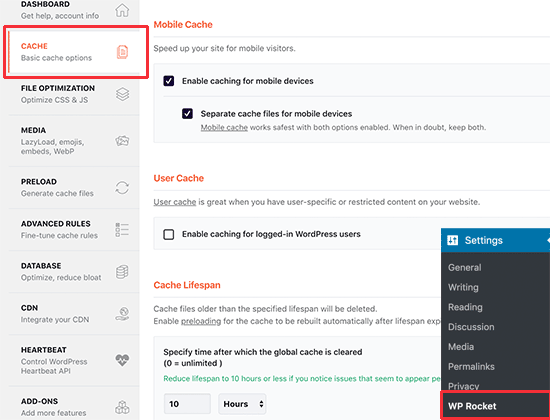
No painel do WP Rocket, vá em ‘Configurações’ > ‘Cache’. Ative a opção ‘Ativar cache para dispositivos móveis’. Isso cria versões mais leves das suas páginas para quem acessa pelo celular. Por quê? Porque a maioria do tráfego hoje vem de dispositivos móveis, e a velocidade ali é crucial. - Otimização de Arquivos: Menos é Mais
Ainda em ‘Configurações’ > ‘Cache’, procure a aba ‘Otimização de Arquivos’. Ative ‘Otimizar o código CSS’ e ‘Otimizar o código JavaScript’. O WP Rocket vai remover espaços e caracteres desnecessários desses arquivos, diminuindo o tamanho deles e acelerando o carregamento. Ative também ‘Combinar arquivos CSS’ e ‘Combinar arquivos JavaScript’, mas teste seu site depois. Às vezes, combinar pode gerar conflitos. Se algo quebrar, desative essa opção. - LazyLoad: Carregamento Inteligente
Desça um pouco mais na mesma página e você encontrará a seção ‘LazyLoad’. Ative ‘Ativar LazyLoad para imagens’ e ‘Ativar LazyLoad para vídeos’. O que isso faz? As imagens e vídeos só serão carregados quando o usuário rolar a página e eles estiverem visíveis. Isso poupa recursos e deixa o carregamento inicial muito mais rápido. Tutoriais em vídeo, como os encontrados em tutoriais em vídeo, mostram como isso funciona na prática. - Pré-carregamento (Preload): Antecipando o Futuro
Vá para ‘Configurações’ > ‘Pré-carregamento’. Ative ‘Ativar cache para dispositivos móveis’ (se ainda não fez) e ‘Ativar pré-carregamento do cache’. Isso significa que o WP Rocket vaiDicas Extras
- Otimize suas imagens: Antes de tudo, certifique-se de que suas imagens estão otimizadas. Formatos como WebP e compressão sem perda de qualidade fazem uma diferença enorme.
- Revise a hospedagem: Uma hospedagem WordPress de qualidade é a base para um site rápido. Se o seu site ainda está lento, mesmo com o WP Rocket, talvez seja hora de pensar em um upgrade.
- Teste o cache do navegador: O WP Rocket ajuda com isso, mas entender como funciona o cache do navegador pode te dar ainda mais controle sobre a velocidade percebida pelo usuário.
- Monitore o desempenho: Use ferramentas como o PageSpeed Insights regularmente para identificar gargalos e ajustar suas configurações.
Dúvidas Frequentes
O WP Rocket funciona em qualquer site WordPress?
Sim, o WP Rocket é compatível com a vasta maioria dos temas e plugins WordPress. No entanto, em casos raros, pode haver conflitos. É sempre bom testar após a instalação e, se encontrar problemas, consultar a documentação ou o suporte.
Preciso configurar o WP Rocket para mobile separadamente?
O WP Rocket possui recursos específicos para otimização em dispositivos móveis, como o cache mobile. Geralmente, as melhores configurações para PageSpeed já incluem essas otimizações, mas vale a pena verificar as opções de cache mobile na configuração do plugin.
O que é lazyload e como o WP Rocket o implementa?
Lazyload é uma técnica que atrasa o carregamento de imagens e vídeos que não estão visíveis na tela do usuário. O WP Rocket oferece essa funcionalidade ativada por padrão, melhorando o tempo de carregamento inicial da página e a otimização de arquivos para imagens e vídeos.
Conclusão
Chegamos ao fim da nossa conversa sobre como configurar o WP Rocket para iniciantes. Com essas dicas, você está pronto para dar um gás no seu site WordPress. Lembre-se que a otimização é um processo contínuo. Explore mais sobre como testar a velocidade do seu site com PageSpeed Insights e considere desvendando o cache para entender a fundo como ele funciona no WordPress. Seu site vai agradecer!