A configuração de DebugView no GA4 é essencial para quem busca resultados precisos, mas muitos profissionais lutam para ver seus eventos em tempo real, gerando incertezas nas análises. Você já se sentiu perdido sem saber se o rastreamento está funcionando como deveria? Neste artigo, eu vou te mostrar como dominar o DebugView, garantindo que cada clique e interação seja capturado corretamente. Vamos descomplicar o processo e levar suas métricas para outro nível em 2026.
Como a Configuração de DebugView no GA4 garante a precisão dos seus dados em tempo real?
O DebugView é seu laboratório particular dentro do Google Analytics 4. É ali que você testa e valida o rastreamento de eventos antes que eles cheguem aos relatórios oficiais. Assim, você tem certeza de que tudo está funcionando perfeitamente. Isso evita que dados incorretos ou incompletos comprometam suas decisões estratégicas.
Vamos combinar, ninguém quer tomar decisões importantes com base em informações erradas, né? O DebugView te dá essa segurança. Ele permite ver, na prática, como os eventos estão sendo recebidos e processados pelo GA4.
Para aplicativos mobile, a ativação do modo de depuração exige comandos específicos, mas o esforço vale a pena. Você garante que a coleta de dados do seu app é confiável. Isso é crucial para entender o comportamento do seu usuário mobile.
“Para configurar o DebugView no Google Analytics 4 (GA4) e visualizar eventos em tempo real, é essencial ativar o ‘Modo de Depuração’ no dispositivo ou site.”
GA4: Desvende o DebugView e Otimize Sua Análise em 2026
Sei que configurar o Google Analytics 4 (GA4) pode parecer um bicho de sete cabeças. Você testa, ajusta, mas a informação não parece chegar como deveria, certo? Fica tranquila! Eu já passei por isso e sei exatamente como você se sente quando os dados não colaboram.
Mas a boa notícia é que existe uma ferramenta poderosa, muitas vezes subutilizada, que vai transformar sua vida: o DebugView. Com ele, você vai ver seus eventos em tempo real, como se estivesse com um raio-x do seu site ou app. Vamos juntos descomplicar essa configuração e fazer seu GA4 entregar o que promete.
| Tempo Estimado | Nível de Dificuldade | Custo/Esforço |
|---|---|---|
| 15-30 minutos | Fácil a Médio | Baixo |
A Preparação (O que você vai precisar)
- Acesso à sua conta do Google Analytics 4.
- Acesso ao seu site ou aplicativo mobile.
- Se estiver usando o Google Tag Manager, acesso à sua container.
- Opcional: Extensão Google Analytics Debugger para Chrome.
Passo a Passo Detalhado

Referência: measureschool.com Ativar o Modo de Depuração no GA4: O Ponto de Partida
A primeira coisa é ativar o modo de depuração. Sem isso, o DebugView não mostra nada. Para isso, você precisa enviar um parâmetro específico. No Google Analytics 4, a ativação do modo de depuração é crucial para monitorar eventos em tempo real. Ele funciona como um filtro, mostrando apenas os dados vindos de dispositivos ou usuários que você configurou para depuração.

Referência: analytify.io Configuração para Web: Opções que Funcionam
Para sites, existem algumas maneiras de ativar o modo de depuração. Uma das mais comuns é usar o Google Tag Manager. Ao configurar suas tags de GA4, você pode adicionar um parâmetro de evento chamado
debug_modee definir o valor comotrue. Outra forma é utilizar a configuração DebugView GA4, que é super intuitiva.Mas preste atenção num detalhe: Se você não usa o GTM, pode ativar o modo de depuração diretamente no seu código, adicionando o parâmetro
debug_mode=truena sua tag de configuração do GA4. Ou, para testes rápidos, use a extensão do Chrome que facilita muito esse processo.Configuração para Aplicativos Mobile: Detalhes Importantes
Para aplicativos mobile, o processo é um pouco diferente. Você precisará usar comandos específicos para ativar o modo de depuração em ambientes Android e iOS. Geralmente, isso envolve adicionar um comando de log ou configuração no código do seu app. Consulte a documentação do SDK do Google Analytics for Firebase para os comandos exatos, mas saiba que existe uma forma clara de fazer essa depuração para aplicativos mobile.
Visualizando os Dados no DebugView
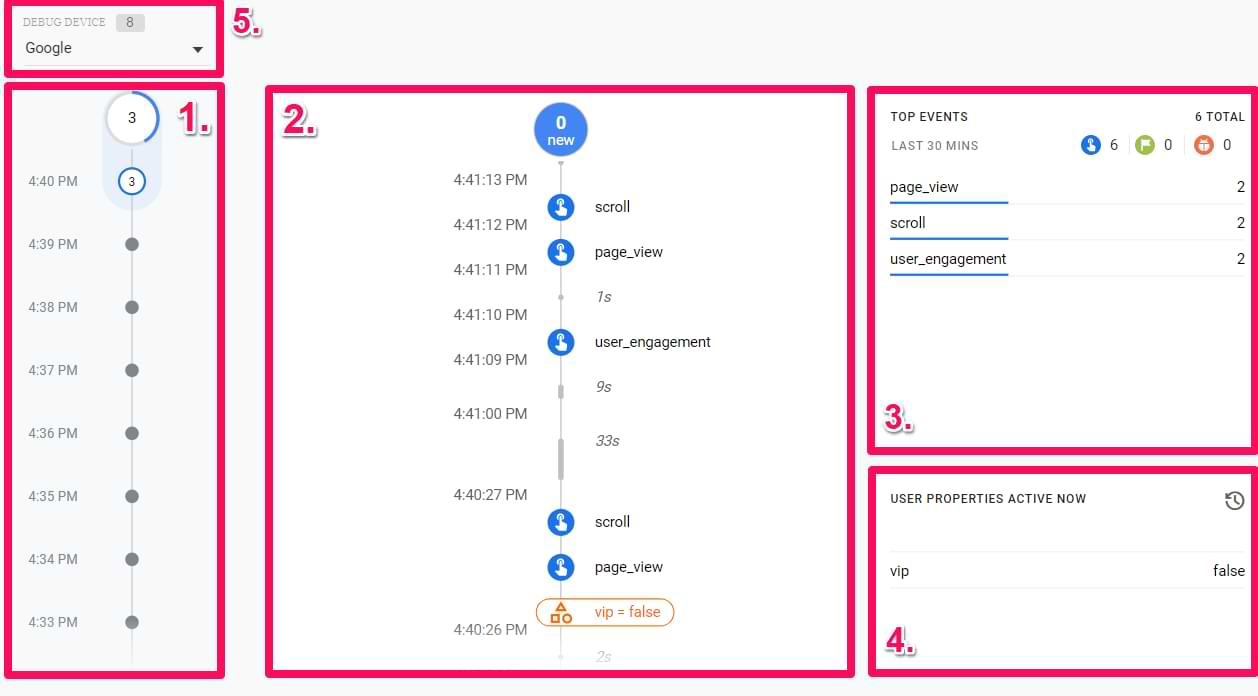
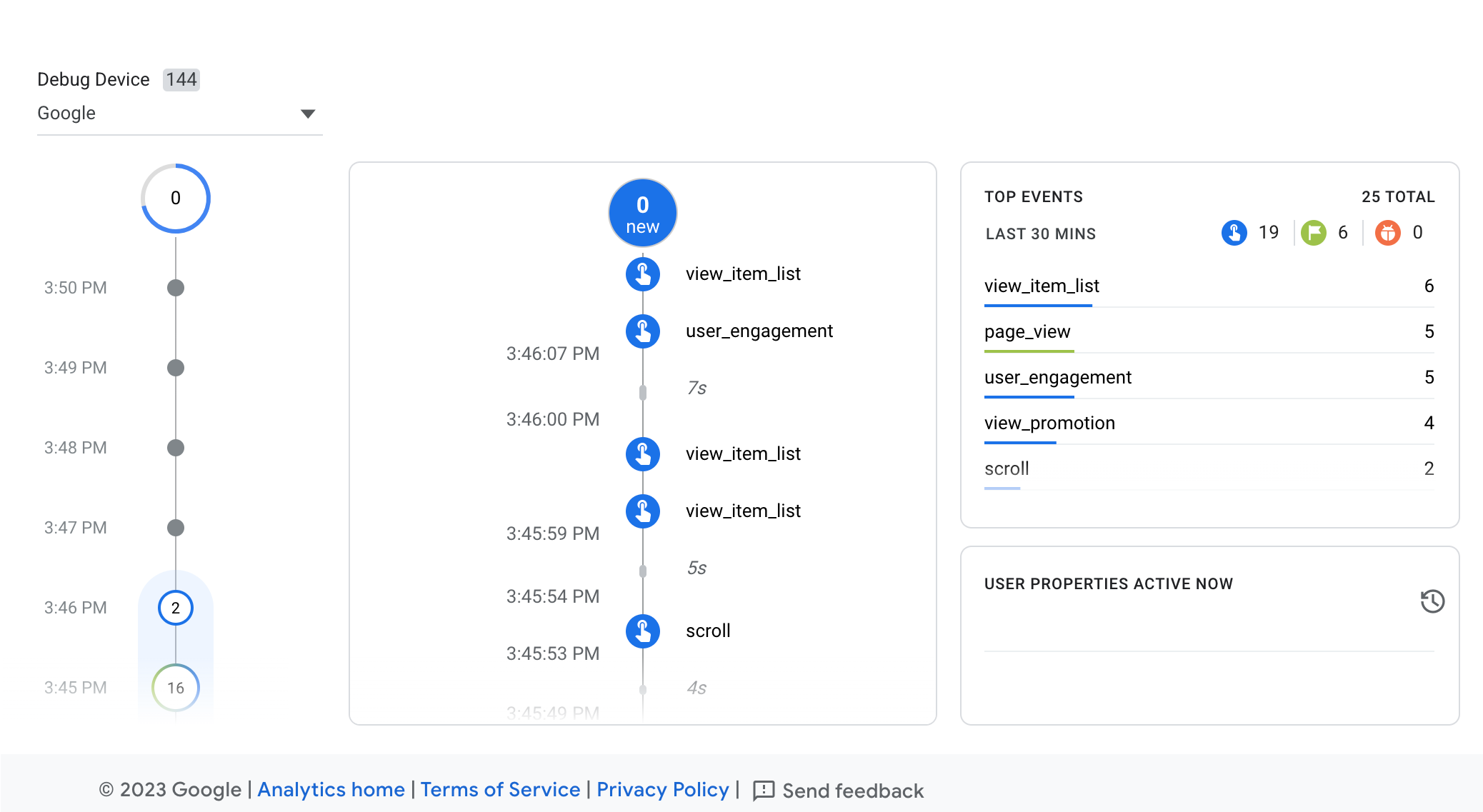
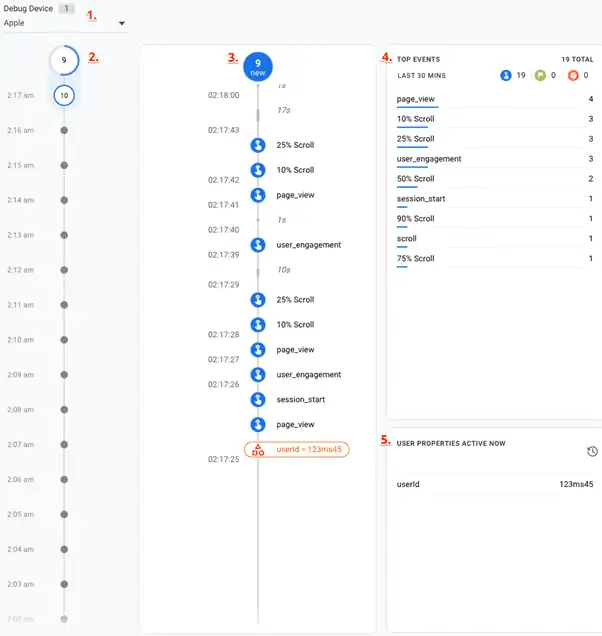
Com o modo de depuração ativado em seu dispositivo ou navegador, abra o Google Analytics. Navegue até a seção Admin e, em seguida, em DebugView. Você verá um fluxo em tempo real de todos os eventos que estão sendo registrados. Isso é perfeito para visualizar eventos em tempo real e confirmar se tudo está sendo capturado corretamente.
O grande segredo? Cada evento aparece com um timestamp. Isso te ajuda a entender a ordem exata em que as coisas aconteceram e a identificar gargalos ou falhas na sua jornada do usuário.
Entendendo os Eventos e Parâmetros
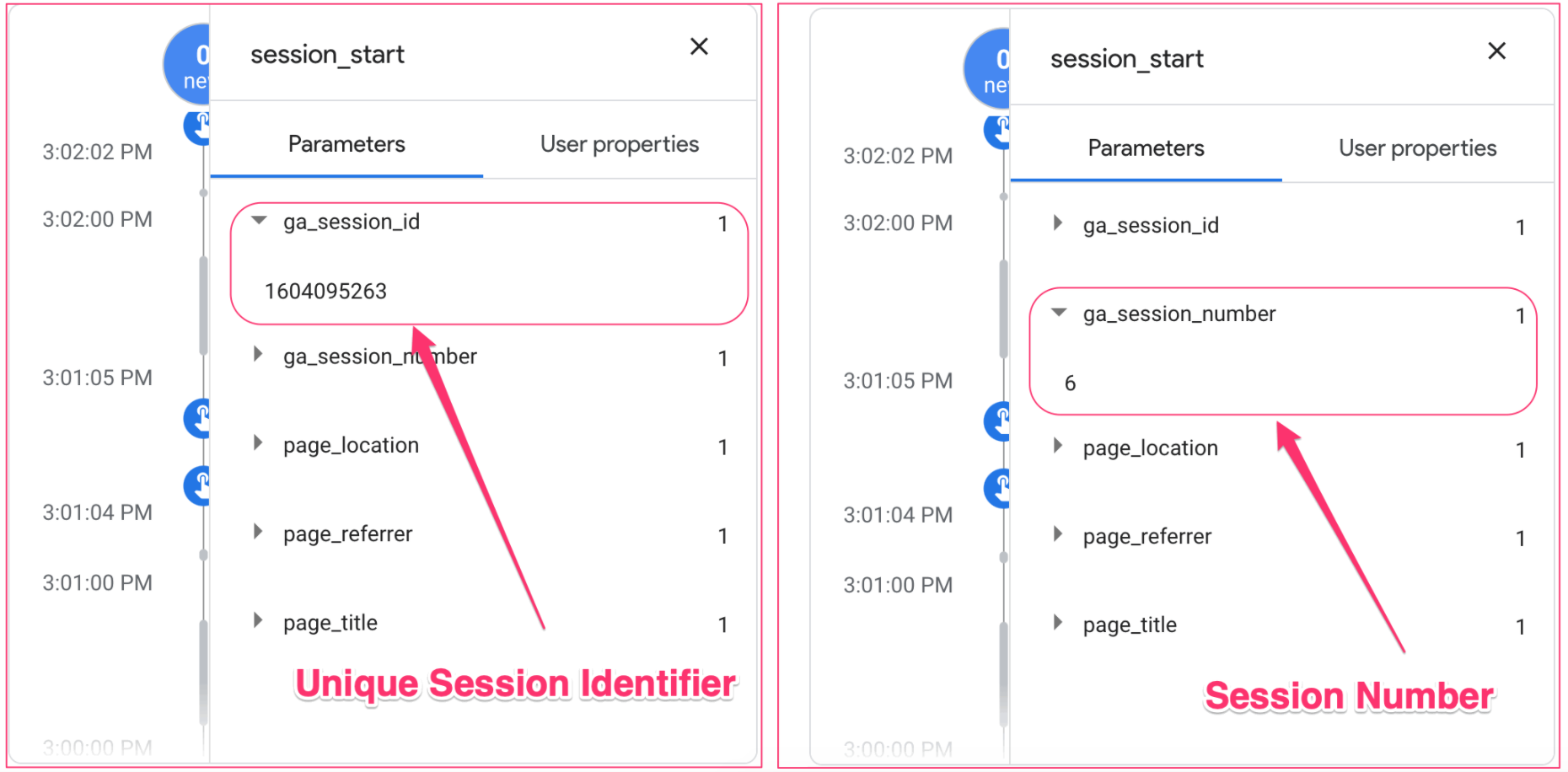
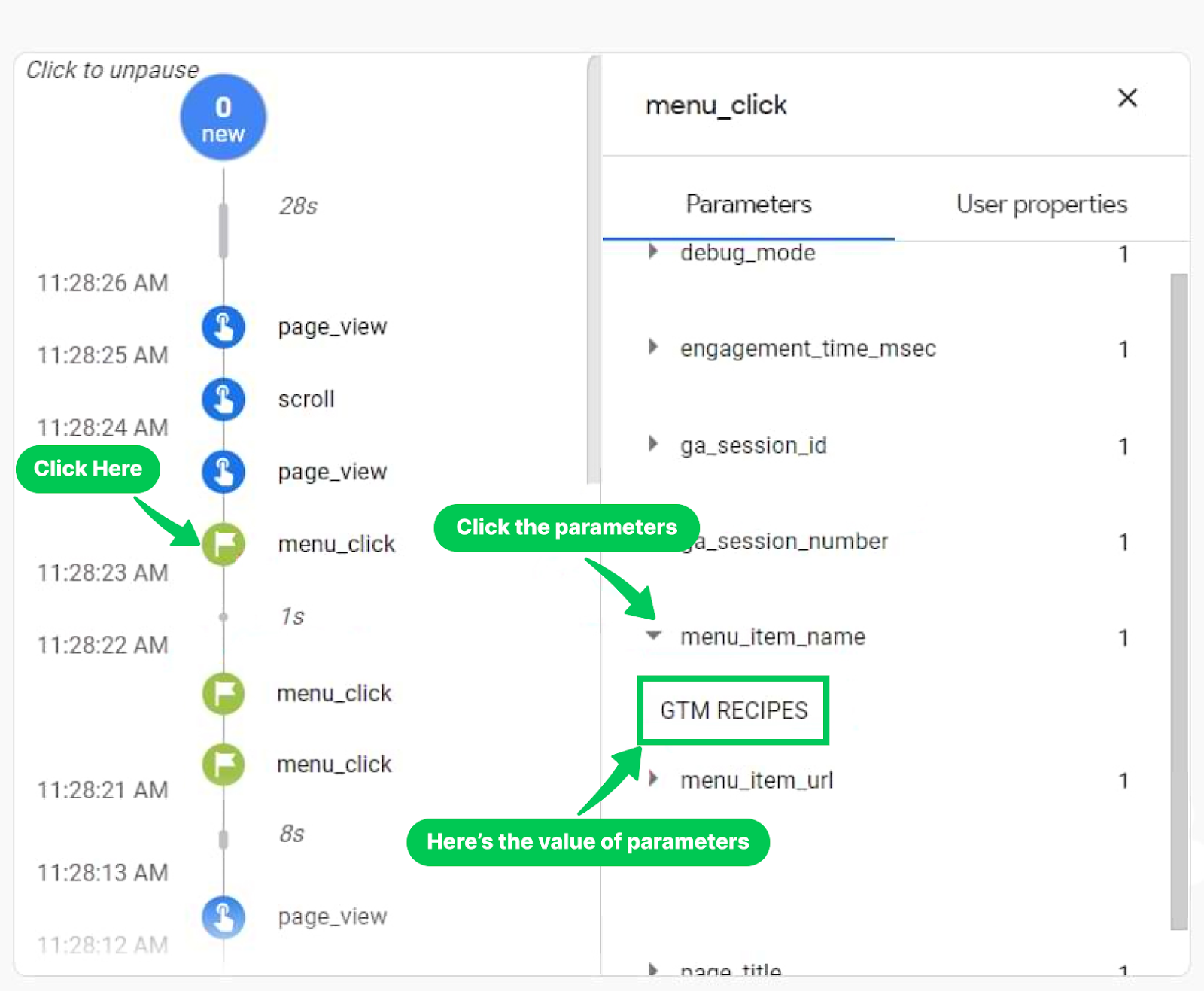
No DebugView, você não vê apenas os eventos, mas também os parâmetros associados a eles. Isso é ouro para entender o contexto de cada ação. Por exemplo, se você está rastreando um clique em um botão, pode ver parâmetros como o nome do botão, a página onde ele está, etc. Essa granularidade é o que diferencia uma análise superficial de uma realmente profunda.
Checklist de Sucesso
- Seu dispositivo ou navegador está enviando dados para o DebugView?
- Os eventos que você espera estão aparecendo em tempo real?
- Os parâmetros dos eventos estão corretos e completos?
- Você consegue identificar o fluxo do usuário com base nos eventos registrados?
- Seu ID da Métrica está consistente entre o ambiente de depuração e a coleta normal?
Resolução de Problemas (Troubleshooting)
DebugView não mostra dados? Verifique se o modo de depuração está realmente ativo no seu dispositivo. Confirme se você está olhando para o DebugView correto na sua conta GA4. Às vezes, um simples erro de digitação no parâmetro ou um bloqueador de anúncios pode ser o culpado. Para uma solução de problemas DebugView mais aprofundada, revise a documentação do Google Analytics.
Ativando o Modo de Depuração para Web (Google Tag Manager)
Dentro do Google Tag Manager, ao configurar sua tag do GA4, adicione um campo de configuração. Escolha o campo ‘Nome do Parâmetro de Evento’ e insira `debug_mode`. No ‘Valor’, coloque `true`. Salve e publique seu container.
Ativando o Modo de Depuração para Web (Extensão Chrome)
Instale a extensão ‘Google Analytics Debugger’ no Chrome. Clique no ícone da extensão e ative o modo de depuração. Certifique-se de recarregar a página do seu site para que a extensão comece a funcionar.
Ativando o Modo de Depuração para Web (Parâmetro Manual)
Se você implementou o GA4 diretamente no código, adicione `debug_mode: true` dentro do comando `gtag(‘config’, ‘G-XXXXXXXXXX’, { … });`.
Como Acessar e Usar o Relatório DebugView no GA4
No seu GA4, vá para o menu lateral esquerdo, clique em ‘Admin’ (ícone de engrenagem). Na coluna ‘Propriedade’, procure por ‘DebugView’. A ferramenta mostrará os eventos em tempo real.
Configurando o DebugView para Aplicativos Mobile (Android)
No seu código Android, utilize o método `debugMode()` do seu objeto `FirebaseAnalytics`. Por exemplo: `mFirebaseAnalytics.setDebugModeEnabled(true);`.
Configurando o DebugView para Aplicativos Mobile (iOS)
No seu código iOS, você pode ativar o modo de depuração definindo o parâmetro `debugEnabled` como `true` ao inicializar o SDK do Google Analytics for Firebase.
Dicas Essenciais para Solucionar Problemas no DebugView do GA4
Se os dados não aparecem, verifique sua conexão com a internet, se o SDK está corretamente integrado e se o ID da propriedade está correto. Reiniciar o app ou recarregar a página pode resolver problemas temporários.
Verificando a Consistência do ID da Métrica no GA4
É fundamental que o ID da métrica (Measurement ID) usado no seu modo de depuração seja exatamente o mesmo ID da sua propriedade GA4. Uma inconsistência aqui impede a coleta de dados.
Dicas Extras
- Teste em Ambientes Controlados: Antes de implementar qualquer alteração no seu site principal, use o modo de depuração em um ambiente de teste. Isso evita que dados incorretos cheguem ao seu GA4.
- Verifique a Configuração da Tag: Muitas vezes, problemas no DebugView acontecem por uma configuração incorreta da tag do Google Analytics. Certifique-se de que ela está disparando corretamente.
- Use a Extensão do Chrome: Para quem trabalha com web, a extensão ‘Google Analytics Debugger’ para Chrome é uma mão na roda. Ela ajuda a ativar o modo de depuração com um clique.
- Entenda os Parâmetros: Familiarize-se com os diferentes parâmetros de eventos que o GA4 coleta. Isso ajuda a identificar se os dados que você espera estão sendo enviados corretamente.
Dúvidas Frequentes
Por que meu DebugView não mostra dados?
Isso pode acontecer por alguns motivos. Primeiro, verifique se o modo de depuração está realmente ativado no seu site ou aplicativo. Se você está usando a configuração de DebugView GA4 para web, confira se a tag está disparando. Para mobile, garanta que os comandos específicos para configurar modo de depuração GA4 para mobile foram implementados. Às vezes, pode ser um atraso na propagação dos dados, então espere alguns minutos. Se o problema persistir, procure por soluções de problemas DebugView GA4 não funciona.
Como ativar o DebugView para um site específico?
Para ativar o modo de depuração no seu site, você pode usar a extensão do Google Chrome chamada ‘Google Analytics Debugger’. Ao instalá-la e ativá-la para o site em questão, você habilita o envio de dados de depuração para sua conta do GA4. Isso permite visualizar eventos em tempo real Google Analytics 4.
O DebugView funciona para aplicativos mobile?
Sim, o DebugView é fundamental também para aplicativos mobile. Você precisa implementar comandos específicos no código do seu aplicativo para ativar o modo de depuração. Consulte a documentação do Google Analytics 4 para detalhes sobre como configurar modo de depuração GA4 para mobile em plataformas como Android e iOS.
Conclusão
Dominar o DebugView no GA4 é um passo crucial para garantir a precisão das suas análises. Ao entender como visualizar eventos em tempo real e solucionar problemas de configuração, você assegura que seus dados sejam confiáveis. Lembre-se de explorar os próximos passos, como o Guia Completo: Como Configurar o Google Tag Manager para GA4, e aprofunde seus conhecimentos em Eventos Personalizados no GA4: Como Criar e Testar com DebugView. Isso vai te dar uma visão ainda mais completa do comportamento do seu usuário.