
Dominar como personalizar páginas de arquivo WordPress é crucial para 2026. Você já reparou que muitas páginas de arquivo parecem genéricas, sem alma? Isso afasta visitantes e prejudica sua estratégia de conteúdo. A boa notícia é que com as ferramentas certas e um pouco de criatividade, você pode transformar essas seções em vitrines poderosas do seu site. Neste artigo, eu vou te mostrar exatamente como dar vida às suas páginas de arquivo, tornando-as mais atraentes e eficazes para seus leitores.
WordPress 2026: Explorando as Opções para Personalizar Páginas de Arquivo
Vamos combinar, ver páginas de arquivo sem graça em 2026 é um desperdício de potencial. Cada página de arquivo, seja de posts, categorias ou tags, é uma oportunidade de engajar seu público. Personalizá-las significa oferecer uma experiência mais rica e direcionada. Você demonstra atenção aos detalhes e ajuda o leitor a encontrar o que realmente procura com mais facilidade. Fica tranquila, não é um bicho de sete cabeças e eu vou te guiar por cada passo.
“O WordPress oferece três métodos principais para personalizar páginas de arquivo (categorias, tags, datas): Editor de Site (FSE) para temas de bloco, construtores de páginas (Elementor Pro, SeedProd) e edição direta de código (PHP) para temas clássicos.”
Seu site WordPress tem páginas de arquivo que não te inspiram? Aquelas listas de posts que parecem todas iguais e não engajam o visitante? Pois é, eu sei como isso pode ser frustrante. Mas a boa notícia é que, em 2026, personalizar essas páginas é mais acessível do que você imagina e pode transformar completamente a experiência do seu usuário. Chega de visual sem graça!
Neste guia, eu vou te mostrar o caminho para deixar suas páginas de arquivo com a sua cara, de um jeito prático e sem complicação. Você vai ver como é fácil criar layouts que realmente conectam com seu público e ajudam seu site a se destacar. Vamos nessa?
| Tempo Estimado | 30-60 minutos |
|---|---|
| Nível de Dificuldade | Fácil a Intermediário |
| Custo/Esforço | Baixo (dependendo das ferramentas gratuitas/pagas) |
A Preparação (O que você vai precisar)
- Acesso ao painel do seu site WordPress.
- Um tema WordPress compatível com o Editor de Site (para temas de bloco) ou um tema clássico.
- Preferencialmente, um plugin construtor de páginas como Elementor Pro ou SeedProd se você busca mais flexibilidade (opcional, mas recomendado).
- Conexão com a internet estável.
Passo a Passo Detalhado

Referência: icloud.com.br Escolha sua Abordagem: Editor de Site ou Construtor de Páginas
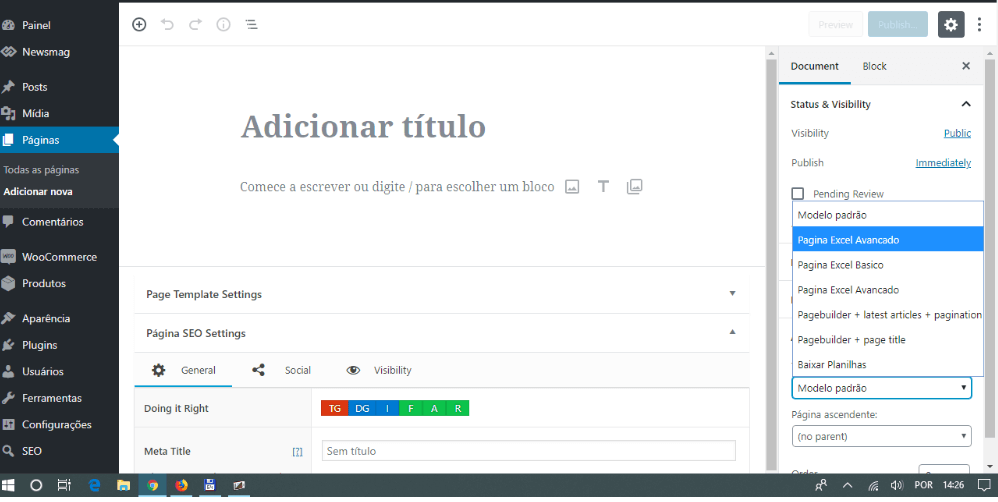
A primeira decisão é como você quer editar. Se você usa um tema de bloco (FSE), o próprio Editor de Site do WordPress é seu ponto de partida para a edição visual de modelos de arquivo. Ele permite personalizar layouts de forma intuitiva. Se você prefere uma ferramenta externa poderosa, o Elementor Pro com seu Theme Builder é excelente. Ele te ajuda a criar layouts globais que se aplicam a todas as suas páginas de arquivo. Outra opção fantástica é o SeedProd, que oferece um controle intuitivo de design de páginas, permitindo total flexibilidade sem precisar de código.

Referência: www.hostinger.com Personalizando com o Editor de Site (Temas de Bloco)
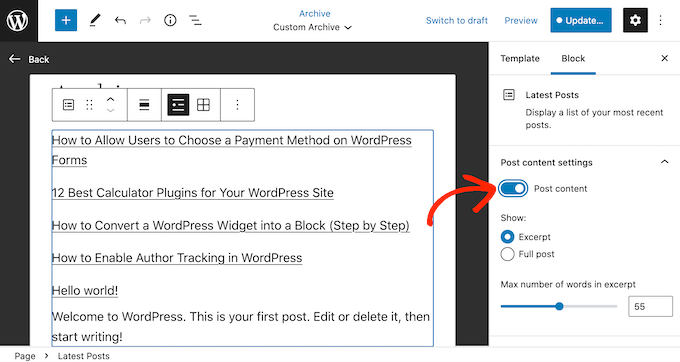
Se optou pelo Editor de Site, navegue até ‘Aparência > Editor’. Procure por ‘Modelos’ e selecione o modelo de arquivo que deseja modificar (geralmente ‘Arquivo’ ou um específico para categorias/tags). Você verá uma interface visual onde pode arrastar e soltar blocos, alterar fontes, cores e a estrutura geral. É uma maneira direta de personalizar layouts de arquivos sem tocar em código.

Referência: www.seedprod.com Criando com Construtores de Páginas (Elementor Pro/SeedProd)
Com o Elementor Pro, vá em ‘Templates > Theme Builder’. Crie um novo template e escolha o tipo ‘Post Archive’ ou ‘Category Archive’. Use o editor visual para montar o layout, adicionando elementos como título, posts, paginação e meta dados. O SeedProd funciona de forma similar, oferecendo um controle intuitivo de design de páginas. Você define a estrutura, adiciona os blocos de conteúdo desejados e estiliza tudo visualmente. Esses construtores facilitam muito a vida de quem quer personalizar páginas de arquivo no WordPress sem código.
Edição de Código (Temas Clássicos)
Para quem usa temas clássicos ou precisa de um controle ainda mais refinado, a edição de arquivos PHP é o caminho. Você vai precisar acessar os arquivos do seu tema via FTP ou gerenciador de arquivos do seu provedor de hospedagem. Os arquivos principais para customização são geralmente
archive.php(para arquivos genéricos) ecategory.php(para páginas de categoria). Aqui, você pode aplicar um código para customizar archive.php WordPress e moldar o layout do zero. É mais técnico, mas oferece poder total.Otimizando Descrições de Categorias e Tags
Independentemente do método, não se esqueça do conteúdo! Vá em ‘Posts > Categorias’ e ‘Posts > Tags’ no seu painel WordPress. Edite os nomes e, principalmente, as descrições. Boas descrições ajudam o usuário e o SEO. Essa otimização de descrições de categorias é simples, mas faz diferença.

Checklist de Sucesso
- Você alterou o visual da sua página de arquivo para algo mais atraente?
- O layout exibe os posts de forma clara e organizada?
- As informações importantes (título, data, autor, trecho) estão visíveis?
- A navegação (paginação, links para outras páginas) funciona corretamente?
- Seu site carrega rapidamente após as modificações?
Resolução de Problemas (Troubleshooting)
Erro: A página de arquivo não carrega ou mostra um erro 404. Solução: Verifique se o nome do arquivo PHP está correto (se editou código) ou se as configurações do construtor de páginas estão apontando para o tipo de página certo. Limpar o cache do site e do navegador também pode ajudar.
Personalizando Páginas de Arquivo com o Editor de Site (Temas de Bloco)
Utilizando Construtores de Páginas para Arquivos Personalizados (Elementor Pro e SeedProd)
Ferramentas como o SeedProd e o Elementor Pro são verdadeiros coringas. Eles simplificam a criação de melhores plugins para editar páginas de arquivo WordPress, permitindo que você defina templates globais para categorias, tags e outros tipos de arquivo. A interface visual é um convite à experimentação, tornando o processo de editar modelo de categoria WordPress com Elementor Pro ou personalizar layout de posts WordPress com SeedProd algo acessível até para iniciantes.
Edição de Código: Customizando Arquivos em Temas Clássicos (category.php, archive.php)
Para quem domina um pouco mais o código, a modificação direta dos arquivos PHP é a rota para um controle absoluto. Saber a hierarquia de templates do WordPress para arquivos é crucial aqui. Entender como o WordPress busca o template correto (category-slug.php, category-id.php, category.php, archive.php, index.php) te permite criar arquivos PHP específicos para ter o código para customizar archive.php WordPress exatamente como você deseja.
Configurações Básicas de Aparência para Arquivos no WordPress
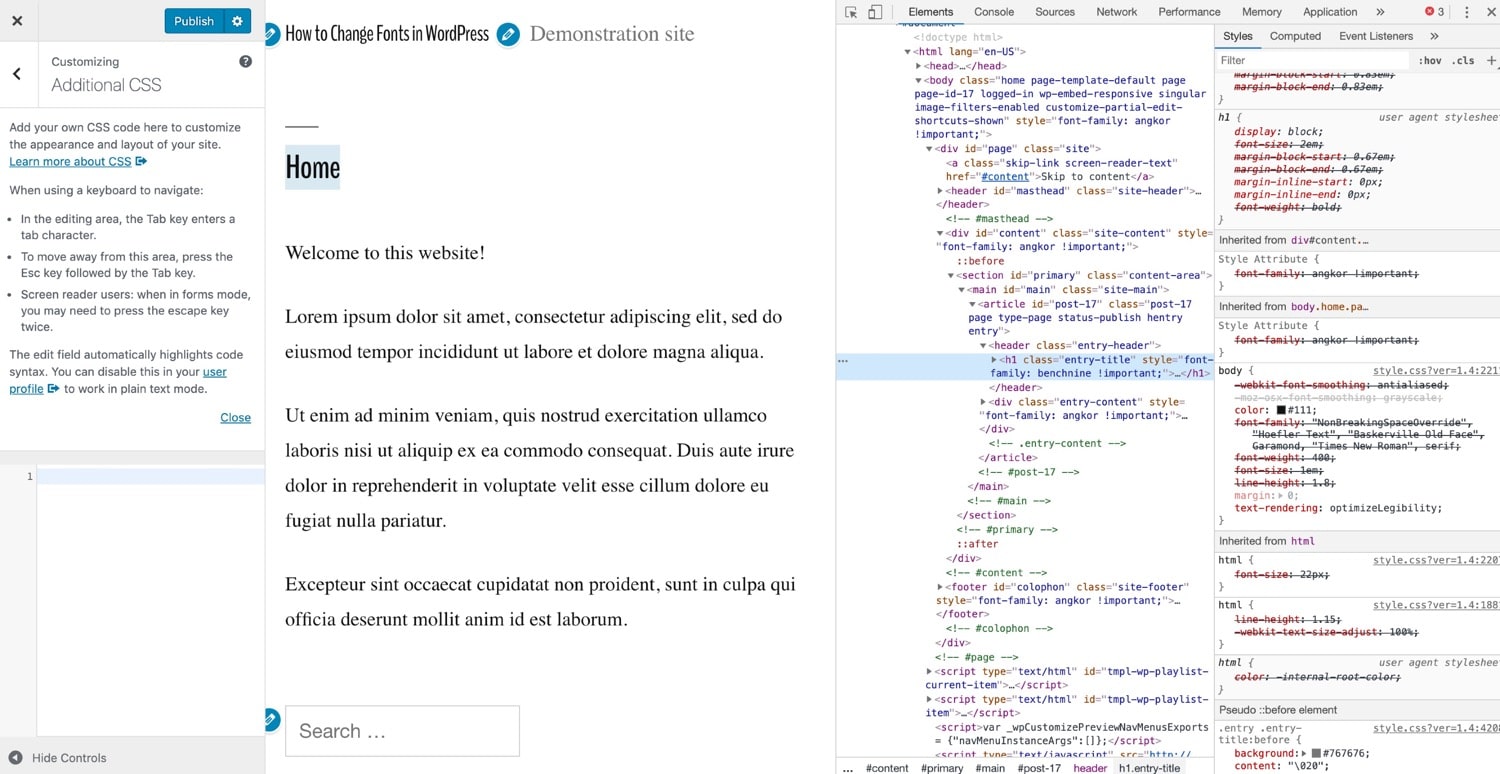
Mesmo sem ferramentas avançadas, você pode fazer ajustes. No painel do WordPress, em ‘Configurações > Leitura’, você define qual página exibir como sua página inicial. Para a aparência geral dos posts em listas (incluindo arquivos), o tema escolhido tem um papel fundamental. Ajustes de cores e fontes feitos em ‘Aparência > Personalizar’ também afetam essas páginas.
Gerenciando Metadados de Categorias e Tags para Otimização
Lembre-se que suas páginas de arquivo são indexadas pelo Google. Customizar páginas de tags WordPress e categorias com descrições relevantes e otimizadas para SEO é uma prática inteligente. Use as ferramentas nativas do WordPress (‘Posts > Categorias’ e ‘Posts > Tags’) para editar nomes e descrições, inserindo palavras-chave que façam sentido para seu conteúdo.
Entendendo a Hierarquia de Templates do WordPress para Arquivos
O WordPress utiliza uma lógica para decidir qual template exibir. Para páginas de arquivo, essa hierarquia é importante. Ele tentará usar um template específico para a taxonomia (ex: category-nome-da-categoria.php), depois um genérico para a taxonomia (category.php), em seguida um template genérico de arquivo (archive.php) e, por fim, o index.php. Conhecer essa ordem ajuda a saber onde fazer suas modificações para obter o resultado esperado.
Dicas Extras para Turbinar seus Arquivos em 2026
- Otimize a velocidade de carregamento: Páginas de arquivo lentas afastam visitantes. Use plugins de cache e otimize suas imagens.
- Melhore a navegação com breadcrumbs: Ajude seus usuários a entenderem onde estão no seu site.
- Use chamadas para ação (CTAs) estratégicas: Incentive o próximo passo do seu visitante, seja assinar uma newsletter ou conferir um post relacionado.
- Personalize para dispositivos móveis: Garanta que suas páginas de arquivo fiquem perfeitas em qualquer tela.
Dúvidas Frequentes
Como personalizar páginas de arquivo WordPress sem código?
Se você não quer mexer com programação, pode usar construtores visuais como Elementor Pro ou SeedProd. Eles oferecem interfaces intuitivas para você editar o layout de páginas de arquivo, como categorias e tags, sem precisar de conhecimento técnico. O Editor de Site do WordPress, para temas de bloco, também permite edições visuais.
É possível editar o modelo de categoria do WordPress com Elementor Pro?
Sim! O Elementor Pro, com seu recurso Theme Builder, permite que você crie e personalize modelos para suas páginas de arquivo, incluindo as de categoria, de forma visual e sem código. Você define o design que se aplica a todas as suas categorias de uma vez.
Quais os melhores plugins para editar páginas de arquivo WordPress?
Para quem busca flexibilidade sem código, o Elementor Pro e o SeedProd são excelentes opções. Para quem prefere mais controle e tem conhecimento técnico, plugins que facilitam a edição de arquivos PHP como ‘archive.php’ ou ‘category.php’ podem ser úteis, mas exigem cuidado.
Pronto para o Futuro das Suas Páginas de Arquivo?
Vamos combinar, suas páginas de arquivo são muito mais do que listas de posts. Elas são portais para o seu conteúdo. Ao investir tempo em personalizá-las, você não só melhora a experiência do usuário, mas também fortalece seu SEO. Pense em como uma boa organização pode guiar seu leitor. Explore as possibilidades do Full Site Editing no WordPress para iniciantes e como criar um Theme Builder para arquivos e categorias. Seu site em 2026 vai agradecer!