
Saber como instalar GA4 no WordPress em 2026 é crucial para qualquer dono de site que busca entender seu público. A antiga versão do Universal Analytics já não entrega o que precisamos, e o GA4 chegou para revolucionar a análise de dados. Se você está com dificuldades para implementar essa nova ferramenta e quer ver seu site decolar com informações precisas, fique tranquila. Neste guia rápido, eu vou te mostrar os caminhos mais eficientes para integrar o Google Analytics 4 ao seu WordPress, sem complicação.
Por que usar o Google Analytics 4 no WordPress é fundamental em 2026?
O GA4 mudou a forma como interpretamos dados do seu site. Ele foca no comportamento do usuário, oferecendo insights mais profundos sobre quem são seus visitantes e como eles interagem com seu conteúdo.
Vamos combinar, entender seu público é o primeiro passo para criar estratégias que realmente funcionam. Com o GA4, você sai do ‘achismo’ e vai para a análise concreta.
Isso se traduz em decisões mais assertivas para o seu negócio, otimizando suas campanhas e melhorando a experiência no seu site.
“A instalação do Google Analytics 4 (GA4) no WordPress pode ser realizada através de plugins oficiais como o Site Kit by Google, via Google Tag Manager (GTM) com plugins como GTM4WP, ou por inserção manual do código gtag.js no tema ou com plugins como WPCode, sendo o ID de Métrica (G-XXXXXX) essencial para a configuração.”

Instalar GA4 no WordPress: Guia Rápido Para 2026
Você chegou até aqui porque sabe que entender seu público é a chave para qualquer site de sucesso. E, para isso, o Google Analytics 4 (GA4) é a ferramenta indispensável. Mas, sei bem, a parte técnica de instalar ele no WordPress pode parecer um bicho de sete cabeças, né? Fica tranquila! Eu preparei um guia rápido e direto ao ponto que vai te livrar de toda a complicação.
Vamos combinar, ninguém quer perder tempo com códigos complicados ou ter que chamar um especialista toda vez que precisar de uma atualização. Com este material, você vai instalar o GA4 no seu WordPress de forma autônoma, sem dores de cabeça, e começar a coletar dados valiosos para o seu negócio. Preparada?
| Tempo Estimado | Nível de Dificuldade | Custo/Esforço |
|---|---|---|
| 15-30 minutos | Fácil a Intermediário | Gratuito (com plugins) ou Baixo (GTM) |

A Preparação (O Que Você Vai Precisar)
- Acesso à sua conta do Google Analytics 4 (GA4).
- Acesso ao painel de administrador do seu site WordPress.
- Seu ID de Métrica GA4 (começa com ‘G-‘).
- Um plugin de gerenciamento de tags ou o plugin oficial do Google, se optar por essa via.
Passo a Passo Detalhado

Referência: www.wpbeginner.com Obtenha seu ID de Métrica GA4
Primeiro, você precisa encontrar aquele código único do seu GA4. Acesse sua conta do Google Analytics, vá em Administrador, depois em Fluxos de dados e selecione o fluxo correspondente ao seu site. Lá você encontrará o seu ID de Métrica, que é algo como ‘G-XXXXXX’. Guarde ele com carinho, pois vamos usar já já.

Referência: think3.co.uk Escolha o Método de Instalação
Existem algumas formas de fazer isso, mas vou te mostrar as mais eficientes. Você pode usar o plugin oficial do Google, o Site Kit by Google, que é super simples e integra outras ferramentas do Google, ou pode optar pelo Google Tag Manager (GTM), que é mais flexível para quem usa várias tags de marketing. Se nenhuma dessas te agrada, a inserção manual do código também é uma opção.
Instalação com Site Kit by Google (Recomendado para Iniciantes)
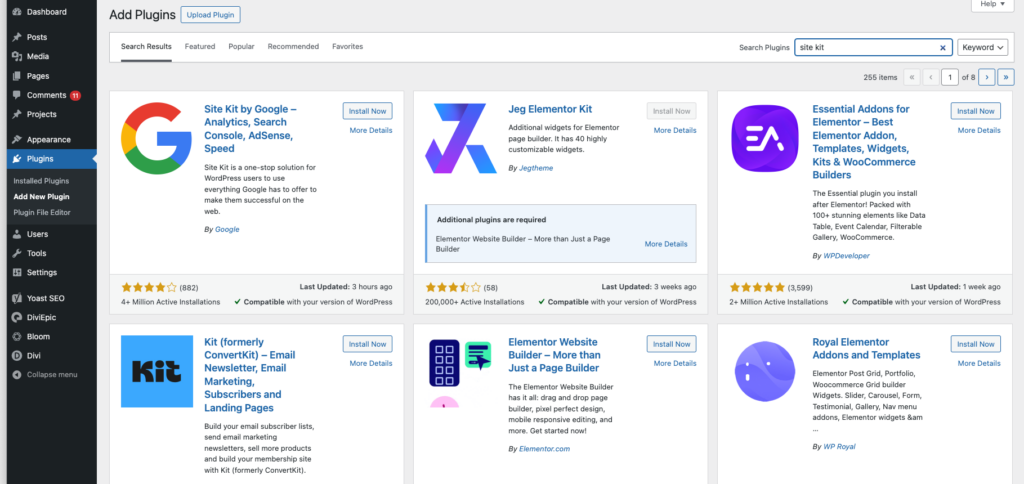
No seu painel WordPress, vá em Plugins > Adicionar Novo. Busque por ‘Site Kit by Google’. Instale e ative. Siga as instruções para conectar sua conta Google e autorizar o Site Kit. Ele vai encontrar automaticamente sua propriedade GA4 (se já estiver configurada) e instalar o código. É a forma mais descomplicada de começar, pois ele centraliza a visualização de várias métricas diretamente no seu painel.
Instalação com Google Tag Manager (GTM)
Se você já usa ou quer começar a usar o GTM para gerenciar suas tags (como Facebook Pixel, Google Ads, etc.), essa é a melhor pedida. Primeiro, crie uma conta no Google Tag Manager se ainda não tiver. Dentro do GTM, vá em ‘Tags’, clique em ‘Nova’ e escolha o tipo ‘Google Analytics: configuração do GA4’. Insira seu ID de Métrica (o G-XXXXXX que você pegou antes). Em ‘Acionadores’, selecione ‘Todas as Páginas’. Salve a tag. Depois, você precisa instalar o código do GTM no seu site WordPress. Isso geralmente é feito adicionando dois trechos de código no cabeçalho e corpo do seu site, o que pode ser feito manualmente no arquivo
header.phpou, de forma mais segura, com um plugin como o WPCode. A instalação do GA4 via Google Tag Manager é uma abordagem mais eficiente para quem gerencia diversas ferramentas de marketing.Instalação Manual do Código gtag.js
Para quem prefere ter controle total ou não quer usar plugins, é possível inserir o script global do GA4 diretamente no seu site. Você precisa adicionar o código
gtag.jsao cabeçalho de todas as páginas do seu WordPress. A forma mais comum é editar o arquivoheader.phpdo seu tema, colando o código logo após a tag<head>. Se você não se sente segura editando arquivos do tema, use um plugin de inserção de código, como o WPCode, que permite adicionar scripts no cabeçalho sem mexer diretamente nos arquivos do tema.


Checklist de Sucesso
- Você localizou e copiou seu ID de Métrica GA4 corretamente?
- O plugin Site Kit está instalado e configurado, ou o código do GTM foi adicionado ao seu site?
- A tag de configuração do GA4 foi criada no GTM com o ID de Métrica correto e acionada em todas as páginas?
- Se instalou manualmente, o código
gtag.jsestá posicionado corretamente no cabeçalho do seu tema? - Você verificou a instalação usando o Google Tag Assistant ou o relatório de Tempo Real no GA4?
Resolução de Problemas (Troubleshooting)
Se o GA4 não estiver coletando dados: Verifique se o ID de Métrica está correto, se o código foi inserido em todas as páginas do seu site (não apenas na home) e se não há conflitos com outros plugins de rastreamento. A verificação com o Google Tag Assistant é fundamental aqui.
Via Plugin Site Kit by Google (Recomendado)
O Site Kit by Google é o plugin oficial do Google e a maneira mais simples de integrar o Google Analytics 4 ao WordPress. Ele oferece uma experiência integrada, permitindo que você veja métricas importantes diretamente no painel do seu WordPress sem precisar sair dele. É uma solução que economiza tempo e elimina a necessidade de lidar com códigos ou plugins adicionais para o GA4. A integração GA4 via Site Kit by Google é ideal para quem busca praticidade.
Via Google Tag Manager (GTM)
Para quem gerencia diversas ferramentas de marketing digital, o Google Tag Manager (GTM) é a solução ideal para centralizar o gerenciamento de tags. Em vez de instalar um plugin para cada ferramenta, você instala o GTM uma vez e depois gerencia todas as suas tags (GA4, Facebook Pixel, Google Ads, etc.) a partir de um único lugar. Isso torna o processo de atualização e adição de novas tags muito mais ágil e organizado, evitando a sobrecarga de plugins no seu site WordPress.
Via Inserção de Código (Sem Plugins Específicos)
Se você tem familiaridade com a estrutura do seu site WordPress e prefere não adicionar mais plugins, a inserção manual do código gtag.js é uma alternativa viável. Você pode editar o arquivo header.php do seu tema para incluir o script global do GA4. Para quem deseja essa autonomia sem a necessidade de editar arquivos de tema diretamente, plugins como o WPCode permitem inserir scripts personalizados no cabeçalho ou rodapé do site de forma segura e organizada.
Onde encontrar o ID de Métrica (G-XXXXXX)?
O seu ID de Métrica GA4, também conhecido como Measurement ID, é a identificação única da sua propriedade no Google Analytics 4. Para encontrá-lo, acesse sua conta do Google Analytics, navegue até a seção Administrador. Lá, em ‘Configurações da propriedade’, clique em Fluxos de dados. Selecione o fluxo de dados correspondente ao seu site. O ID de Métrica estará em destaque no topo da página, geralmente começando com ‘G-‘. Ele é essencial para configurar corretamente o rastreamento.
Configurando o Site Kit by Google no WordPress
Após instalar e ativar o plugin Site Kit by Google no seu WordPress, o processo de configuração é guiado. Você será solicitado a fazer login com sua conta Google e autorizar o plugin a acessar seus dados. O Site Kit irá detectar automaticamente as propriedades do Google Analytics associadas à sua conta e permitirá que você selecione qual delas deseja conectar ao seu site. Ele cuida da inserção do código de rastreamento automaticamente.
Criando a Tag GA4 no Google Tag Manager
Dentro da sua conta do Google Tag Manager, o processo para criar a tag GA4 é direto. Vá em ‘Tags’ e clique em ‘Nova’. Dê um nome descritivo para sua tag (ex: ‘GA4 – Configuração’). Escolha o tipo de tag ‘Google Analytics: configuração do GA4’. No campo ‘ID de Métrica’, insira o seu ID (G-XXXXXX) obtido no Google Analytics. Em seguida, configure o acionador para ‘Todas as Páginas’, garantindo que o GA4 rastreie todas as visitas ao seu site. Salve a tag e publique as alterações no GTM.
Inserindo o Código GA4 com WPCode
Se você optou por usar o plugin WPCode para inserir o código GA4, o processo é simples. Instale e ative o plugin WPCode no seu WordPress. Vá em Code Snippets > Add Snippet e selecione ‘Add Your Custom Code (New Snippet)’. Dê um título ao snippet (ex: ‘GA4 Tracking Code’). Cole o código gtag.js do seu GA4 no campo de código. No menu suspenso ‘Localização do snippet’, escolha ‘Header’ para garantir que o código seja inserido no cabeçalho do seu site. Salve e ative o snippet.
Verificando a Instalação do GA4 com Google Tag Assistant
Para ter certeza de que tudo foi instalado corretamente, use a extensão do navegador Google Tag Assistant. Instale-a, acesse seu site e ative a extensão. Ela irá mostrar todas as tags do Google que estão sendo disparadas no seu site. Você deve ver o ícone do Google Analytics (ou do Google Tag Manager, se for o caso) com uma cor verde ou laranja, indicando que a tag está funcionando. Se estiver vermelha, algo precisa ser ajustado.
Dicas Extras
- Acompanhe as atualizações do Google: O GA4 está sempre evoluindo. Fique de olho nas novidades para otimizar sua análise.
- Teste diferentes métodos: Se um método não funcionar bem para você, experimente outro. O importante é ter o GA4 instalado corretamente.
- Segurança em primeiro lugar: Ao editar arquivos do tema, sempre faça um backup antes. Assim, você evita dores de cabeça caso algo dê errado.
Dúvidas Frequentes
Como instalar GA4 no WordPress sem plugin?
Você pode adicionar o código global do GA4 (gtag.js) diretamente no arquivo header.php do seu tema WordPress. Outra opção é usar um plugin de inserção de código, como o WPCode, para gerenciar a adição sem mexer diretamente nos arquivos do tema. Essa abordagem exige um pouco mais de atenção técnica.
Qual a diferença entre Site Kit e Google Tag Manager para GA4 no WordPress?
O Site Kit by Google é um plugin oficial que simplifica a instalação e visualização de métricas do GA4 (e outros serviços Google) diretamente no painel do WordPress. Já o Google Tag Manager (GTM) é uma ferramenta mais robusta, ideal para gerenciar múltiplas tags (GA4, Pixel do Facebook, etc.) de forma centralizada, sem a necessidade de vários plugins. A escolha depende da sua necessidade de gerenciamento de tags.
Onde encontro meu ID de Métrica GA4?
Seu ID de Métrica GA4, que começa com ‘G-‘, é encontrado dentro da sua conta do Google Analytics. Navegue até ‘Administrador’, depois ‘Fluxos de dados’ e selecione o fluxo do seu site. O ID estará visível nas informações do fluxo.
Próximos Passos com seu GA4 no WordPress
Instalar o GA4 no seu WordPress é o primeiro passo para entender seu público e otimizar seu site. Agora que você já sabe como fazer, explore as funcionalidades do GA4. Pense em como configurar eventos de conversão no GA4 para WordPress e como verificar a instalação do GA4 com Google Tag Assistant. O conhecimento aprofundado dessas áreas vai te dar uma vantagem real.