Descobrir como criar barras laterais personalizadas é essencial para quem busca um site com mais impacto visual e funcionalidade em 2026. Você sente que seu site poderia ter uma navegação mais intuitiva ou destacar conteúdos importantes de forma mais eficiente? Muitas vezes, a falta de barras laterais bem pensadas deixa o usuário confuso e as oportunidades de engajamento se perdem. Neste post, eu vou te mostrar o caminho para transformar essa área do seu site em uma ferramenta poderosa de conversão e experiência do usuário.
Como a Criação de Barras Laterais Personalizadas Maximiza o Engajamento e a Usabilidade do Seu Site em 2026
Vamos combinar, um site visualmente atraente e fácil de usar é a chave para prender a atenção do seu público.
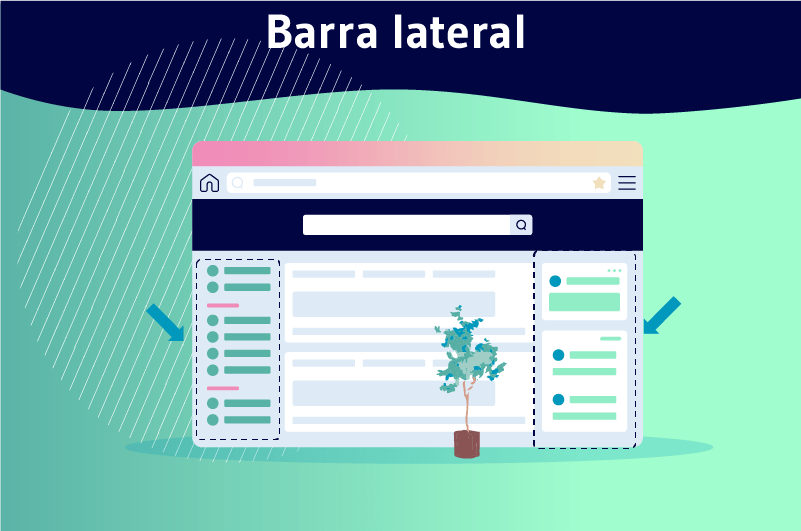
Barras laterais personalizadas oferecem um espaço estratégico para guiar o visitante.
Com elas, você pode apresentar seus produtos, serviços ou conteúdos mais relevantes de maneira organizada.
Isso não só melhora a experiência do usuário, mas também aumenta o tempo que ele passa no seu site.
“A criação de barras laterais personalizadas é fundamental para a organização e navegação de websites e interfaces, sendo implementada de diversas formas, desde o uso de editores de sites e plugins em plataformas como WordPress até o desenvolvimento manual com HTML/CSS/JavaScript, e até mesmo em ferramentas de produtividade como Excel e sistemas operacionais como Windows.”
Como Criar Barras Laterais Personalizadas Para Sites em 2026
Você sente que seu site poderia ter mais organização, ou talvez que a navegação pudesse ser mais intuitiva para quem te visita? A gente sabe como é! Ter uma barra lateral bem pensada faz toda a diferença, seja para destacar conteúdos importantes, guiar o usuário ou até mesmo para dar um toque extra de profissionalismo ao seu projeto.
Pois é, chega de usar o padrão que veio com o tema e que não te atende mais. Neste guia, eu vou te mostrar o passo a passo completo para criar barras laterais personalizadas que realmente funcionam, de um jeito prático e que você consegue fazer. Vamos desmistificar isso!
| Tempo Estimado | 2-4 horas |
|---|---|
| Nível de Dificuldade | Intermediário |
| Custo/Esforço | Baixo (dependendo das ferramentas) |
A Preparação (O Que Você Vai Precisar)
- Acesso ao painel administrativo do seu site WordPress.
- Conhecimento básico sobre a estrutura do seu tema (ou acesso a um construtor visual).
- Ideia clara do que você quer que sua barra lateral exiba (menus, widgets, posts recentes, etc.).
- Um editor de texto para anotações ou para mexer em códigos (se for o caso).
Passo a Passo Detalhado

Referência: www.twaino.com Escolha a sua Abordagem: Editor de Sites, Plugins ou Código?
A primeira decisão é definir como você quer construir sua barra lateral. Para quem usa o WordPress mais recente, o Editor de Sites (FSE) é uma ferramenta poderosa. Ele permite criar divisões e adicionar elementos diretamente. Se você busca mais flexibilidade e funcionalidades avançadas, explorar plugins de sidebar pode ser o caminho. Ferramentas como Ocean Custom Sidebar e Content Aware Sidebars são ótimas para criar barras diferentes por seção. Para os mais técnicos, editar o arquivo
functions.phpe usar a funçãoregister_sidebar()permite criar áreas de widget totalmente novas via código PHP, oferecendo controle total.
Referência: www.wpbeginner.com Criando com o Editor de Sites (FSE)
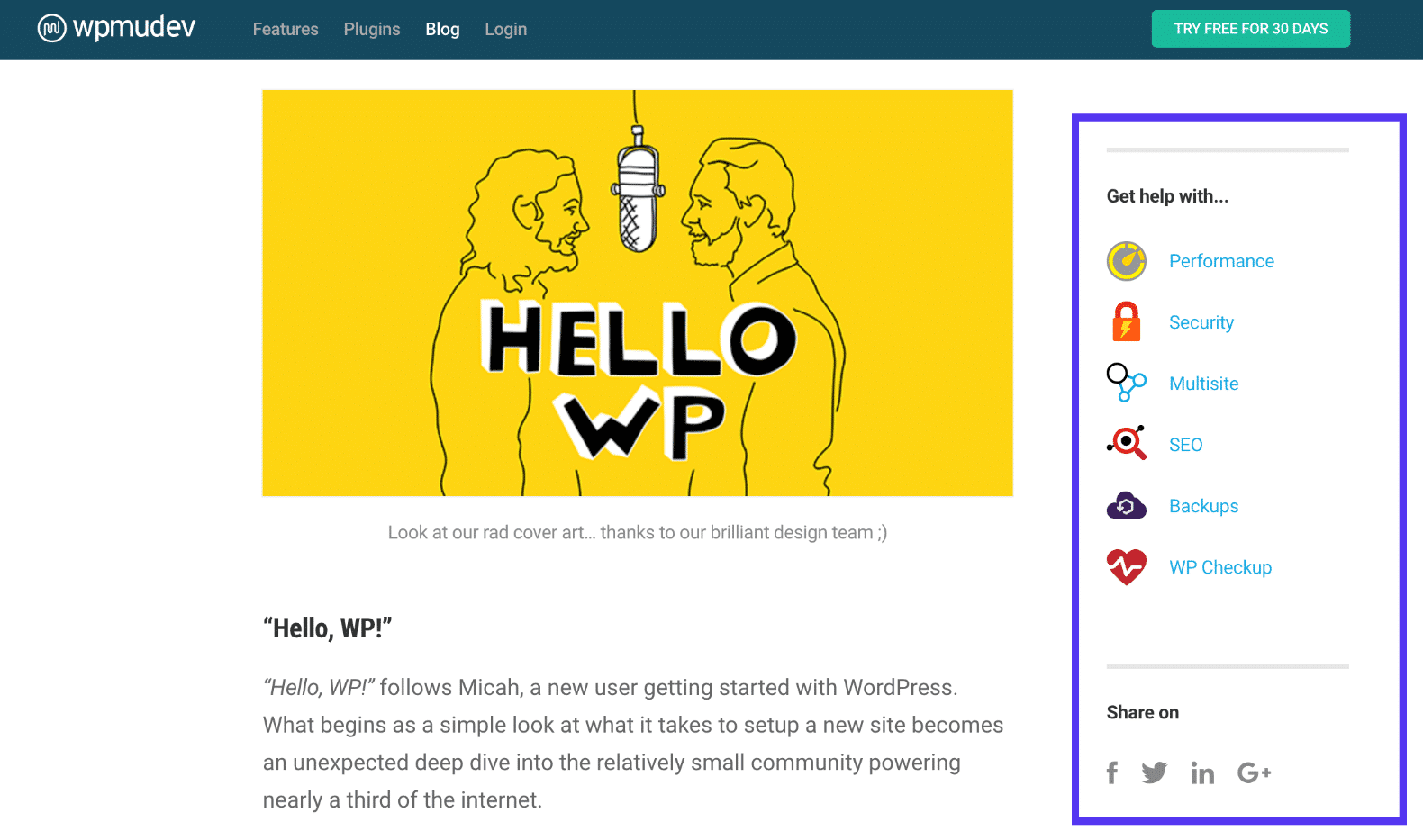
Se você optou pelo Editor de Sites, o processo é visual. Navegue até a seção de ‘Aparência’ e depois ‘Editor’. Lá, você pode adicionar blocos para criar a estrutura da sua barra lateral, posicionando-a onde deseja. Pense em usá-la para menus de navegação secundários, caixas de chamada para ação ou listas de posts populares.
Usando Plugins para Mais Flexibilidade
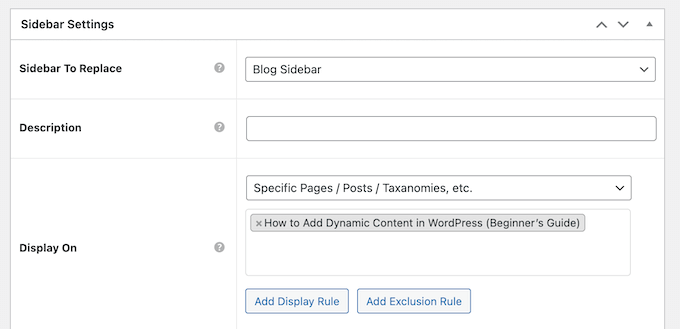
Com um plugin instalado, você geralmente acessa as opções dele no menu do WordPress. Esses plugins facilitam a criação de múltiplas barras laterais e a sua atribuição a páginas, categorias ou posts específicos. Por exemplo, você pode ter uma barra lateral diferente para a seção de ‘Contato’ e outra para o seu ‘Blog’. Isso ajuda a contextualizar a informação para o usuário.
Desenvolvendo com Construtores Visuais (Ex: Elementor)
Se você já usa um construtor como o Elementor, a criação é ainda mais intuitiva. Você pode usar o widget de ‘Menu’ ou criar seções internas que funcionam como sua barra lateral. O legal é que você pode deixá-la fixa (sempre visível na tela) e garantir que ela se ajuste bem em qualquer dispositivo, ou seja, seja responsiva.
Estrutura e Estilização com HTML/CSS
Para um controle total, especialmente se você não quer depender de plugins, a base é HTML e CSS. Use tags como
<aside>ou<div>para estruturar o conteúdo da sua barra lateral. Depois, com CSS, você define o layout. Propriedades comodisplay: flex;oudisplay: grid;são essenciais para organizar os elementos. Para que ela fique sempre visível enquanto o usuário rola a página, useposition: fixed;e ajuste as propriedadestop,bottom,leftouright.Adicionando Interatividade com JavaScript
Quer que sua barra lateral tenha um efeito de ‘abrir e fechar’, como um menu hambúrguer? Aí entra o JavaScript. Com ele, você pode adicionar um botão que, ao ser clicado, muda a classe de um elemento para mostrar ou ocultar a barra lateral. Isso é ótimo para otimizar o espaço em telas menores e dar um toque moderno à navegação.
Registrando Novas Áreas de Widgets (Avançado)
Para quem quer ir além, editar o arquivo
functions.phpdo seu tema e usarregister_sidebar()permite criar novas ‘áreas de widgets’ que aparecerão no menu ‘Widgets’ do WordPress. Isso é útil se o seu tema não oferece as áreas que você precisa. Mas, atenção: sempre faça um backup antes de editar arquivos do tema!
Checklist de Sucesso
- Sua barra lateral aparece no layout do site como você planejou?
- O conteúdo dentro dela (menus, links, etc.) está funcionando corretamente?
- Ela se ajusta bem em diferentes tamanhos de tela (computador, tablet, celular)?
- A navegação que ela proporciona é clara e intuitiva para o usuário?
- Se você adicionou interatividade (como abrir/fechar), ela está funcionando sem erros?
Resolução de Problemas (Troubleshooting)
A barra lateral não aparece ou está no lugar errado? Verifique as configurações do plugin ou as divisões no Editor de Sites. Se usou código, confira a sintaxe no seu functions.php e se registrou corretamente a área de widgets.
O conteúdo não está organizando como deveria? Revise suas regras de CSS, especialmente display, float, position e margin/padding.
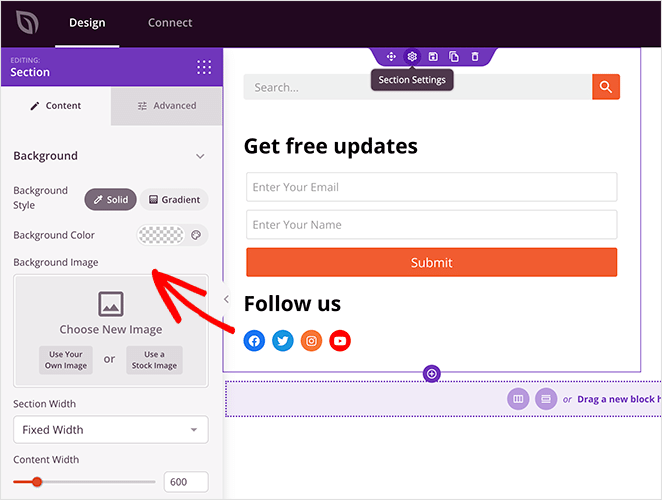
Criando Barras Laterais no WordPress (Com e Sem Plugins)
No WordPress, a flexibilidade é chave. Você pode optar pela abordagem nativa do Editor de Sites, que é cada vez mais integrada, ou mergulhar no universo dos plugins. Cada um tem suas vantagens: os plugins costumam oferecer mais recursos de personalização e regras de exibição, enquanto o Editor de Sites foca em uma experiência mais visual e direta para quem já está familiarizado com blocos. E, claro, para controle máximo, o caminho via código PHP é sempre uma opção sólida.
Desenvolvimento de Sidebars com HTML, CSS e JavaScript
Dominar o trio HTML, CSS e JavaScript te dá superpoderes. O HTML estrutura o conteúdo, o CSS cuida da aparência e do posicionamento (incluindo layouts responsivos e fixos), e o JavaScript adiciona aquele toque de interatividade que faz toda a diferença, como animações ou menus dinâmicos. Para quem busca uma solução única e sob medida, aprender esses fundamentos é essencial.
Utilizando Construtores Visuais como Elementor para Sidebars
Construtores visuais como o Elementor revolucionaram a forma como criamos layouts. Eles permitem desenhar sua barra lateral do zero, arrastando e soltando elementos, e garantindo que ela fique perfeita em qualquer dispositivo. É uma ótima pedida para quem quer resultados profissionais sem precisar escrever uma linha de código, focando na agilidade e na interface amigável.
Implementando Barras Laterais Personalizadas via Código PHP no WordPress
Para os mais técnicos, registrar novas áreas de widgets via código PHP é um método poderoso. Ao editar o arquivo functions.php do seu tema e usar a função register_sidebar(), você cria espaços customizados onde pode adicionar qualquer widget que desejar. Isso exige um pouco mais de conhecimento, mas oferece um nível de personalização incomparável.
Configurações de Barras Laterais em Sistemas Operacionais (Windows)
É interessante notar como o conceito de barra lateral se estende para além da web. No Windows, por exemplo, é possível mover a barra de tarefas para as laterais. Essa personalização muda a forma como interagimos com o sistema, liberando espaço na parte inferior da tela e oferecendo um acesso diferente aos aplicativos.
Simulando Barras Laterais em Aplicativos de Produtividade (Excel)
Até mesmo em ferramentas como o Excel, é possível simular funcionalidades de navegação lateral. Usando formas e hiperlinks ou macros, você pode criar interfaces que lembram barras laterais para navegação entre abas ou seções do seu arquivo. É um exemplo de como a organização visual pode otimizar a usabilidade em diferentes contextos.
Personalizando o Painel Lateral do Navegador Google Chrome
Seu navegador também tem suas barras laterais. No Google Chrome, você pode personalizar o painel lateral, ativando ou desativando botões úteis na barra de ferramentas. Isso agiliza o acesso a recursos como listas de leitura, favoritos ou histórico, tornando sua experiência de navegação mais eficiente.
Melhores Plugins para Gerenciamento de Sidebars no WordPress
Para quem busca otimizar o uso de barras laterais no WordPress, existem plugins excelentes. Ferramentas como Ocean Custom Sidebar, Content Aware Sidebars e muitos outros oferecem recursos avançados para criar, gerenciar e atribuir barras laterais de forma dinâmica. Eles são ideais para quem precisa de controle granular sobre onde e como cada sidebar aparece no site.
Dicas Extras
- Otimize para SEO: Pense em como sua barra lateral pode ajudar seu site a ser encontrado. Use palavras-chave relevantes nos títulos e conteúdos dos widgets.
- Mantenha a Consistência: Se você cria barras laterais diferentes para páginas específicas, garanta que a navegação geral do site não seja prejudicada.
- Teste em Vários Dispositivos: Uma barra lateral que funciona bem no desktop pode não ser ideal no mobile. Use o recurso de visualização responsiva do seu construtor ou teste diretamente no celular.
- Velocidade é Chave: Widgets com muitas imagens ou scripts pesados podem deixar seu site lento. Otimize todos os elementos da sua barra lateral para garantir um carregamento rápido.
- Acessibilidade em Primeiro Lugar: Certifique-se de que sua barra lateral seja navegável por todos, incluindo pessoas com deficiência visual. Use contrastes adequados e estrutura clara.
Dúvidas Frequentes
É difícil criar uma barra lateral personalizada do zero?
Depende da sua familiaridade com código. Para quem usa WordPress, plugins como os que permitem adicionar sidebar personalizada wordpress facilitam muito. Se você tem conhecimento em HTML, CSS e JavaScript, pode criar um menu lateral fixo html css javascript bem robusto.
Posso ter barras laterais diferentes em cada página?
Sim! Ferramentas como o Elementor permitem configurar barra lateral no elementor de forma independente para cada página ou seção do seu site. Alguns plugins de sidebar para WordPress também oferecem essa funcionalidade avançada.
Minha barra lateral mobile está confusa, o que fazer?
Para dispositivos móveis, muitas vezes um menu hambúrguer lateral é mais eficiente. Você pode implementar isso com HTML, CSS e JavaScript, ou usar um tema ou construtor que já ofereça essa opção de forma nativa.
Conclusão: Sua Barra Lateral, Suas Regras
Criar barras laterais personalizadas é um passo importante para refinar a experiência do usuário e a identidade visual do seu site. Explore as opções, desde plugins intuitivos até o poder do código, e veja como essa área pode se tornar um diferencial. Pense em como otimizar sidebars para SEO e usabilidade pode impulsionar seus resultados, e quem sabe, você se aventure a desenvolver menus laterais interativos com HTML, CSS e JavaScript para levar seu site a outro nível.