
Descobrir como configurar GTM no WordPress em 2026 é essencial para quem busca otimizar o rastreamento do site e tomar decisões baseadas em dados. Sei que muitos tropeçam na instalação, achando que é um bicho de sete cabeças, mas a verdade é que, com o guia certo, você resolve isso em minutos. Neste post, eu vou te mostrar o passo a passo descomplicado para ter o Google Tag Manager rodando no seu WordPress, sem dor de cabeça. Vamos alavancar seu site!
Por Que Configurar o GTM no WordPress é Crucial para o Seu Negócio em 2026?
Vamos combinar, em 2026, ter dados precisos sobre o comportamento do seu público é ouro puro. O Google Tag Manager (GTM) te dá essa visão clara.
Ele centraliza todas as suas tags de rastreamento — pense em Google Analytics, pixels de redes sociais, tudo em um só lugar.
Isso significa menos código no seu site e mais agilidade para adicionar ou remover novas ferramentas de marketing e análise sem precisar mexer diretamente na programação.
Seu site fica mais leve e o gerenciamento das suas estratégias digitais, infinitamente mais eficiente.
“A configuração do Google Tag Manager (GTM) no WordPress pode ser realizada de três maneiras principais: via plugins dedicados, inserção manual de código no tema, ou através da funcionalidade de código personalizado em construtores de páginas como o Elementor Pro.”
WordPress: Configure GTM Rápido e Sem Erros em 2026
Sei como é frustrante querer otimizar seu site WordPress com o Google Tag Manager (GTM) e não saber por onde começar. A instalação pode parecer um bicho de sete cabeças, mas a verdade é que, com o guia certo, você consegue fazer isso de forma rápida e sem dor de cabeça. Eu já passei por isso e quero te mostrar o caminho mais prático.
Este guia é a sua solução definitiva. Vamos desmistificar a configuração do GTM no seu WordPress, passo a passo, para que você possa começar a rastrear seus dados e tomar decisões mais inteligentes para o seu negócio. Fica tranquila, vamos juntos nessa!
| Tempo Estimado | Nível de Dificuldade | Custo/Esforço |
|---|---|---|
| 30-60 minutos | Fácil a Intermediário | Baixo (principalmente esforço) |

A Preparação (O Que Você Vai Precisar)
- Acesso ao painel do seu site WordPress.
- Acesso à sua conta do Google Tag Manager.
- O ID do seu contêiner GTM (algo como GTM-XXXXXXX).
- Conexão com a internet estável.
Passo a Passo Detalhado

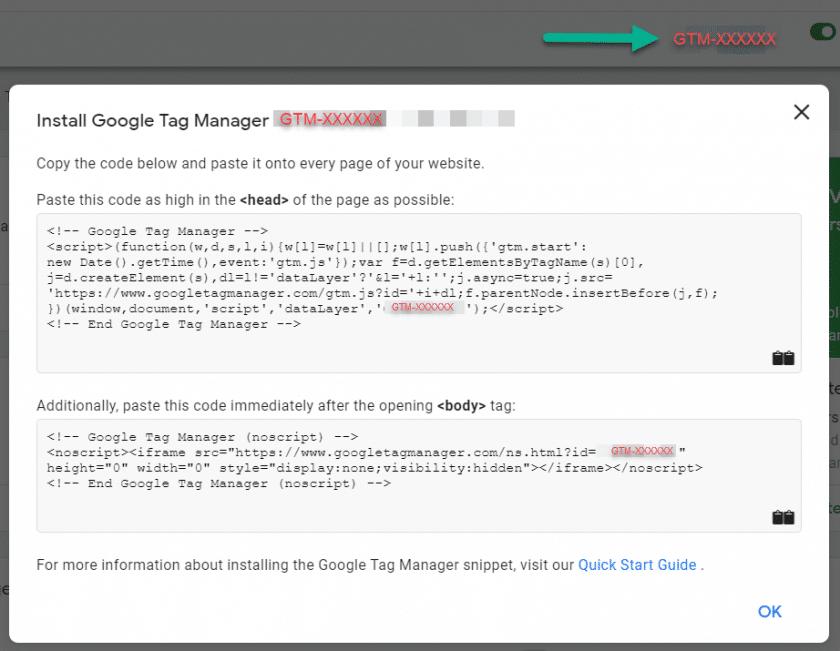
Referência: woocommerce.com Obtenha os Códigos do GTM
Primeiro, acesse o painel do Google Tag Manager. Lá, você encontrará a opção para configurar seu contêiner. É aqui que você vai copiar os dois trechos de código essenciais: um script JavaScript e um script noscript. Esses códigos são a ponte entre seu site e o GTM. Anote ou copie esses trechos com cuidado. A instalação de contêiner GTM te mostra exatamente onde encontrar isso.

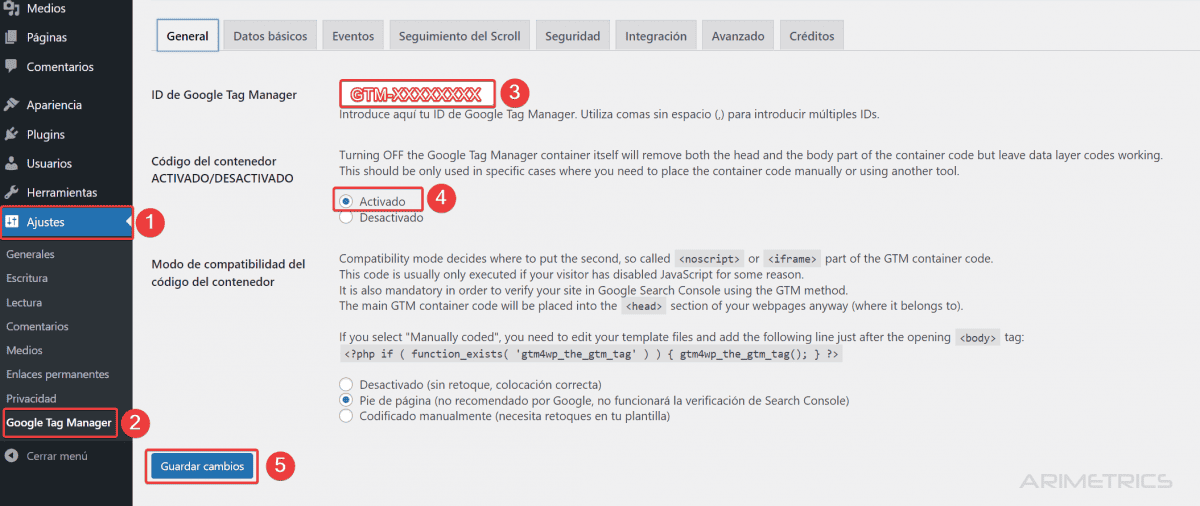
Referência: www.arimetrics.com Escolha Seu Método de Instalação
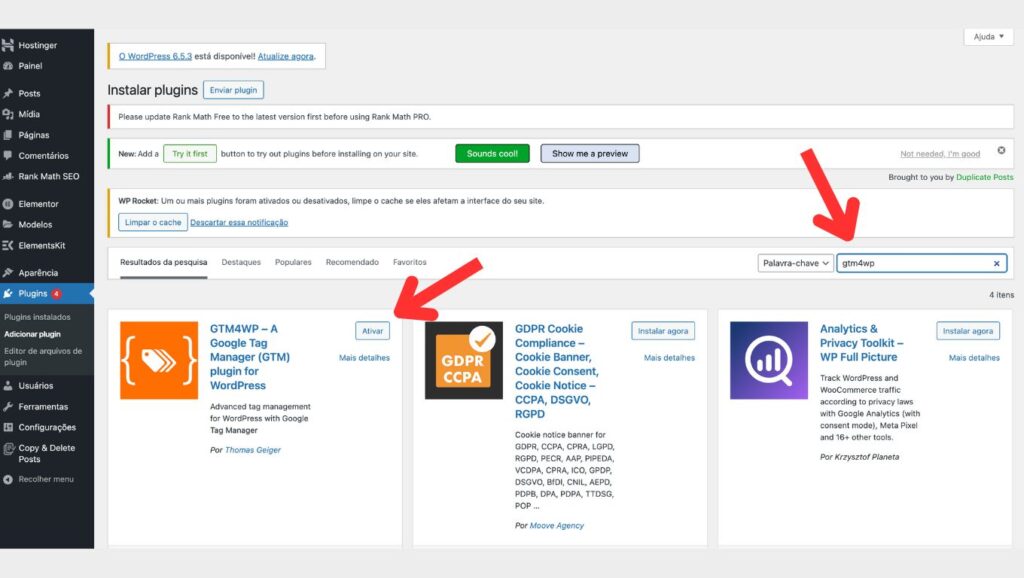
Existem algumas formas eficientes de adicionar o GTM ao seu WordPress. Você pode usar um plugin dedicado, como o GTM4WP, que é super completo e pede apenas o ID do seu contêiner. Outra opção é o plugin Insert Headers and Footers, que permite colar os códigos diretamente sem mexer no tema. Se você usa o Elementor Pro, ele tem uma seção de ‘Custom Code’ onde você pode adicionar esses scripts de forma nativa. Vamos explorar essas opções.
Método 1: Usando um Plugin Dedicado (Recomendado para Iniciantes)
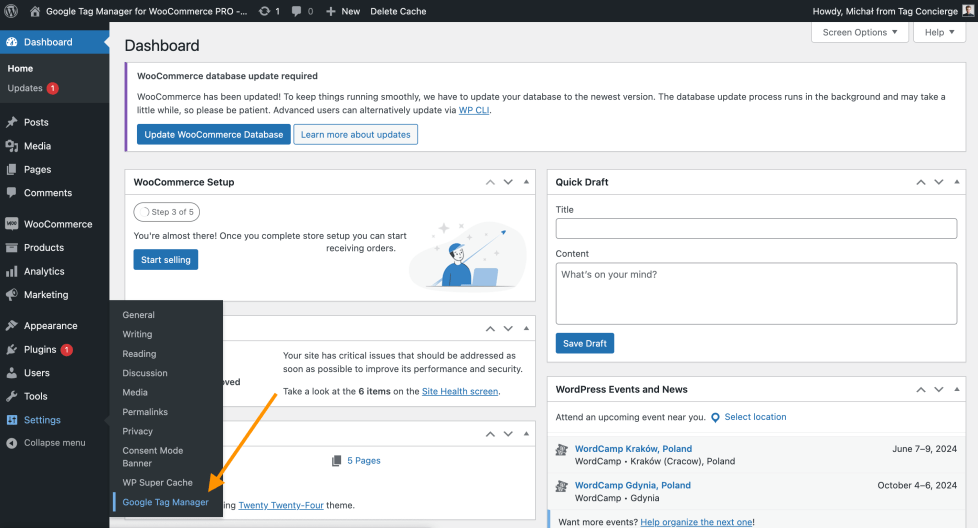
Se você optou pelo GTM4WP, a instalação é ridiculamente simples. Após instalar e ativar o plugin no seu WordPress, vá nas configurações dele. Haverá um campo para você colar o ID do seu contêiner GTM. Salve as alterações. É só isso! O plugin cuida de inserir os códigos nos lugares certos. Esse é um dos caminhos mais rápidos e seguros que eu conheço.
Método 2: Plugin Insert Headers and Footers
Com o plugin Insert Headers and Footers instalado e ativado, você acessa as configurações dele. Haverá campos para scripts no cabeçalho e no rodapé. Cole o primeiro trecho de código (JavaScript) no campo do cabeçalho e o segundo trecho (noscript) no campo do rodapé. Salve. Essa alternativa é ótima porque evita edições manuais no código do seu tema.
Método 3: Instalação GTM via Elementor Pro
Se você já utiliza o Elementor Pro, a vida fica ainda mais fácil. Acesse o painel do seu WordPress, vá em Elementor > Custom Code. Crie um novo código, cole os dois trechos do GTM e defina a localização como ‘Header’. Certifique-se de que ele está ativo em todo o site. A verificação GTM com Tag Assistant Legacy, que já vamos falar, é crucial depois disso.
Verifique a Instalação
Agora, a parte crucial: confirmar se tudo deu certo. Instale a extensão Tag Assistant Legacy no seu Chrome. Navegue até o seu site e ative a extensão. Ela mostrará quais tags do Google estão instaladas e se o GTM está disparando corretamente. Se você vir o ID do seu contêiner GTM em verde, parabéns, a instalação foi um sucesso!
Checklist de Sucesso
- A extensão Tag Assistant Legacy mostra seu ID de contêiner GTM em verde no seu site?
- O Google Tag Manager exibe dados de atividade em tempo real quando você navega no seu site?
- Você conseguiu adicionar os scripts sem causar erros visuais ou de funcionalidade no seu site?
Resolução de Problemas (Troubleshooting)
GTM não aparece no Tag Assistant? Verifique se você copiou e colou os códigos corretamente, sem adicionar espaços extras, e se o plugin ou método escolhido está ativo. Se usou um plugin, tente desativar e reativar. Lembre-se que a instalação GTM via Elementor Pro, por exemplo, requer atenção à configuração de onde o código será aplicado.
Instalação Simplificada: Usando Plugins para GTM no WordPress
Vamos combinar: para quem está começando ou quer agilidade, usar um plugin é o caminho mais inteligente. Ferramentas como o GTM4WP simplificam tudo, pedindo apenas seu ID. Ele é um dos plugins mais recomendados para gerenciar o GTM no WordPress com eficiência. Outra opção, como o Site Kit by Google, que é o plugin oficial Site Kit by Google, também integra GTM, Analytics e Search Console de uma vez só, centralizando suas ferramentas do Google.
Método Avançado: Inserindo o Código do GTM Manualmente no Tema
Se você se sente confortável editando arquivos, pode inserir os códigos do GTM diretamente no seu tema. Acesse Aparência > Editor de Arquivos de Tema no WordPress, encontre o arquivo header.php e cole os dois trechos do GTM. O script JavaScript vai logo após a tag `
` e o script noscript vai logo abaixo da tag ``. Mas atenção: um erro aqui pode quebrar seu site. Faça backup antes!Integração Nativa: Configurando GTM via Elementor Pro
Para usuários do Elementor Pro, essa é uma integração fantástica. Em vez de depender de plugins extras, você usa a funcionalidade nativa. Vá em Elementor > Custom Code, crie um novo snippet, cole os códigos do GTM e defina a exibição para todo o site, na seção de cabeçalho. É limpo, direto e mantém seu site organizado.
Verificação Essencial: Confirmando a Instalação do GTM com Tag Assistant
A confirmação é a alma do negócio, certo? O Tag Assistant Legacy, aquela extensão do Chrome, é seu melhor amigo para isso. Ele escaneia seu site e te diz na hora se o GTM está ativo e funcionando. Se ele mostrar seu ID em verde, show de bola! Se aparecer em amarelo ou vermelho, algo precisa ser ajustado.
Plugins Essenciais para GTM no WordPress: Detalhes e Recomendações
Como eu já mencionei, existem plugins que facilitam muito. O GTM4WP é o queridinho de muitos pela sua robustez e facilidade de uso, exigindo só o ID. O Insert Headers and Footers é uma mão na roda para quem quer inserir códigos sem complicação. E o Site Kit by Google é a solução oficial do Google para quem quer ter tudo integrado em um só lugar.
Preparação: O que Você Precisa Antes de Instalar o GTM no WordPress
Antes de colocar a mão na massa, garanta que você tem acesso ao painel do seu WordPress e à sua conta do Google Tag Manager. Ter o ID do contêiner GTM em mãos é fundamental. Um bom tutorial, como o tutorial completo Google Tag Manager WordPress, pode ser útil como consulta rápida, mas este guia te leva direto ao ponto.
Dicas e Boas Práticas para uma Instalação de GTM sem Erros
Sempre faça um backup do seu site antes de qualquer alteração de código. Use a extensão Tag Assistant para verificar a instalação imediatamente após a configuração. Comece com o básico e, aos poucos, explore as funcionalidades mais avançadas do GTM. Lembre-se, a paciência é uma virtude, especialmente quando se trata de otimização técnica.
Dicas Extras
- Verifique Sempre: Após a instalação, use a extensão Tag Assistant Legacy do Chrome para garantir que o GTM está ativo e disparando corretamente. É meu passo a passo infalível!
- Plugin ou Código? Se você se sente mais seguro, plugins como GTM4WP ou Insert Headers and Footers facilitam muito. Para quem usa Elementor Pro, a opção de código customizado é nativa e super prática.
- Teste em Ambiente de Homologação: Antes de publicar as mudanças no seu site principal, teste tudo em um ambiente de staging. Assim, você evita surpresas indesejadas.
- Documentação do Google: A instalação de contêiner GTM no suporte oficial do Google é sempre um ótimo ponto de consulta para detalhes técnicos.
Dúvidas Frequentes
Como instalar Google Tag Manager no WordPress sem plugin?
É possível! Você pode adicionar os códigos diretamente no arquivo header.php do seu tema WordPress ou usar a área de código customizado se seu tema (como o Elementor Pro) oferecer essa funcionalidade. Só lembre de ter cuidado ao editar arquivos do tema.
Qual o melhor plugin para Google Tag Manager WordPress?
Na minha experiência, o GTM4WP é um dos mais completos e flexíveis. Ele exige pouca configuração, apenas a inserção do ID do seu contêiner GTM. Outra opção prática é o ‘Insert Headers and Footers’.
Como verificar se a instalação do Google Tag Manager no WordPress foi bem-sucedida?
A melhor forma é usar a extensão Tag Assistant Legacy do Google Chrome. Instale a extensão, navegue até seu site e veja se o ícone do GTM aparece ativado. Isso confirma que o Google Tag Manager está instalado e funcionando.
Conclusão
Configurar o Google Tag Manager no WordPress é um passo estratégico para quem busca entender e otimizar a performance do seu site. Com as dicas certas, você evita erros comuns e garante que seus dados de rastreamento estejam precisos. Agora que você já sabe como instalar o Google Tag Manager no WordPress, explore mais sobre como usar o Google Tag Manager para rastrear conversões no WordPress e comece a tomar decisões mais assertivas para o seu negócio digital. E lembre-se, um Guia Completo: Como Criar sua Conta no Google Tag Manager do Zero pode ser seu próximo passo!