Saber como configurar o perfil do autor no WordPress é fundamental para quem deseja profissionalizar seu site em 2026. Muitos deixam essa etapa de lado, perdendo a chance de criar uma conexão real com o leitor e reforçar a credibilidade. Um perfil bem trabalhado não é só uma foto e um nome; é a porta de entrada para a sua história, sua expertise e o que te torna único. Neste post, eu te mostro o passo a passo para transformar seu perfil de autor em um diferencial competitivo, atraindo e encantando seu público.
Por Que Seu Perfil de Autor no WordPress Precisa Estar Impecável em 2026?
Vamos combinar: em 2026, a primeira impressão é tudo. Seu perfil de autor é seu cartão de visitas digital, o primeiro ponto de contato com quem chega ao seu conteúdo.
Um perfil completo e bem cuidado transmite profissionalismo e confiança. Ele mostra que há uma pessoa real e especializada por trás de cada artigo.
Isso cria um laço com seu público. As pessoas se conectam com pessoas, não apenas com textos. Um bom perfil incentiva a interação e o engajamento.
“A configuração do perfil de autor no WordPress é um processo direto realizado no painel administrativo, permitindo personalizar o nome de exibição, adicionar uma biografia e definir uma foto de perfil, geralmente via Gravatar ou plugins específicos.”
Perfis de Autor no WordPress: O Guia Essencial para 2026
Você já se pegou olhando para a seção de autor de um post e pensando: ‘Isso podia ser mais profissional, mais pessoal’? Pois é, seu perfil de autor no WordPress é uma vitrine. É ali que você (ou sua equipe) se apresenta para o leitor, construindo confiança e autoridade. Se ele está genérico ou incompleto, você está perdendo uma chance de ouro de conectar.
Mas chega de se preocupar! Eu preparei um guia completo, direto ao ponto, para você configurar e turbinar o perfil de autor no seu WordPress. Vamos transformar essa seção em um ponto forte do seu site, de um jeito que você vai ver que não é nenhum bicho de sete cabeças. Fica comigo!
| Tempo Estimado | 15-30 minutos |
|---|---|
| Nível de Dificuldade | Fácil |
| Custo/Esforço | Gratuito (para configurações básicas) |
A Preparação (O Que Você Vai Precisar)
- Acesso ao painel administrativo do seu WordPress.
- Conhecimento básico sobre o seu tema (para entender onde a biografia aparece).
- Conta no Gravatar (recomendado para fotos de perfil).
- Opcional: Plugins como Yoast SEO ou construtores de página (Elementor, SeedProd) para personalizações avançadas.
Passo a Passo Detalhado

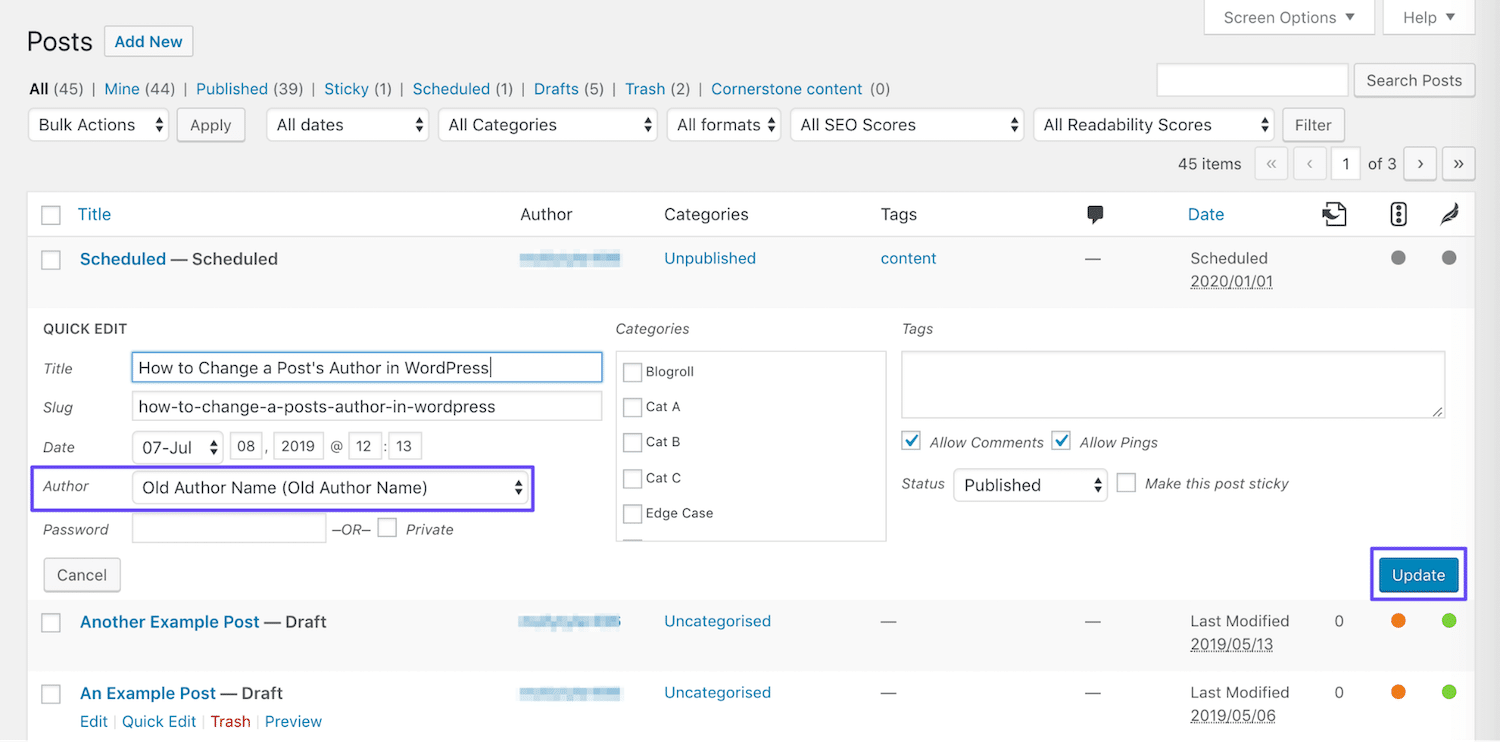
Referência: www.wpbeginner.com Acessando as Configurações de Perfil do Autor
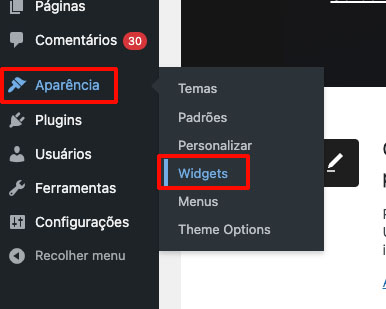
Primeiro, vamos ao básico. Faça login no seu painel do WordPress. No menu lateral esquerdo, passe o mouse sobre ‘Usuários’ e clique em ‘Seu perfil’. Se você for administrador, pode acessar o perfil de outros usuários também clicando em ‘Todos os usuários’ e depois em ‘Editar’ no usuário desejado.

Referência: difluir.com Personalizando Informações de Exibição do Autor
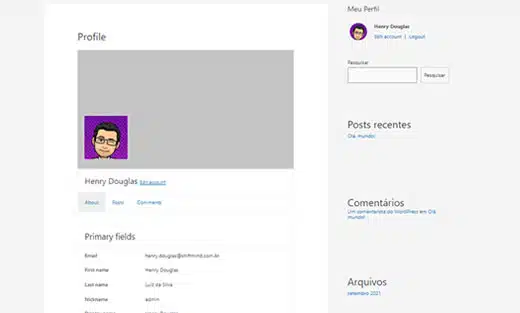
Role a página de perfil até encontrar a seção ‘Sobre você’. Aqui é onde a mágica começa. Você pode definir seu ‘Nome de exibição público’. Escolha um que seja profissional e, se for o seu nome, use-o! Abaixo, em ‘Biografia’, escreva um texto curto e impactante. Conte quem você é, sua especialidade, o que te move. Pense nisso como um mini pitch!
Alterando a Foto de Perfil (Avatar)
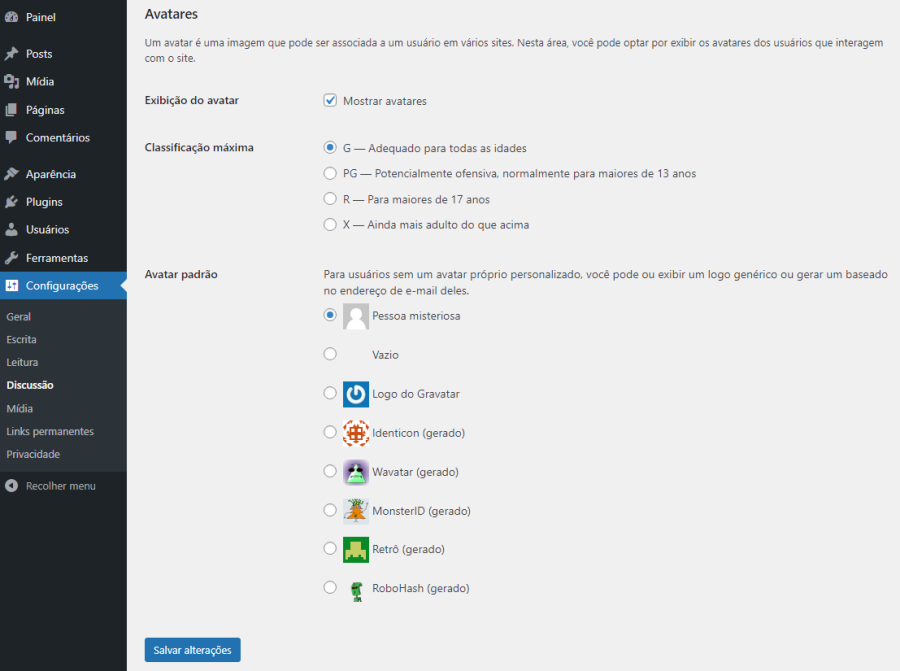
O grande segredo? A foto de perfil no WordPress geralmente é gerenciada pelo Gravatar. Se você já usa uma conta no Gravatar com o mesmo e-mail do seu usuário do WordPress, a foto aparecerá automaticamente. Caso contrário, crie uma conta no Gravatar, associe seu e-mail e faça o upload da sua foto. Ela sincronizará com o WordPress. Simples assim!
Atribuindo o Autor a um Post Publicado
Às vezes, um post pode ter sido escrito por outra pessoa ou você precisa corrigir o autor. Ao editar um post, procure na barra lateral direita (geralmente na seção ‘Post’) por ‘Autor’. Ali você pode selecionar o usuário correto. É importante que esse usuário tenha um perfil configurado, claro.
Configurando Redes Sociais no Perfil do Autor
Quer mostrar suas outras presenças online? Se você usa plugins como o Yoast SEO, a configuração é facilitada. Procure nas configurações do plugin (geralmente em ‘SEO’ > ‘Social’) por campos para adicionar seus links de redes sociais, como Instagram, LinkedIn e Twitter. O plugin então adicionará esses links de forma organizada ao seu perfil.
Usando Plugins para Avatares Locais no WordPress
Se você prefere não usar o Gravatar ou quer mais controle sobre as imagens, existem plugins que permitem fazer upload de avatares diretamente no WordPress. Eles criam campos adicionais no perfil do usuário onde você pode subir a imagem. Pesquise por ‘local avatar’ ou ‘custom avatar’ no repositório de plugins do WordPress.
Personalização Avançada da Caixa de Autor
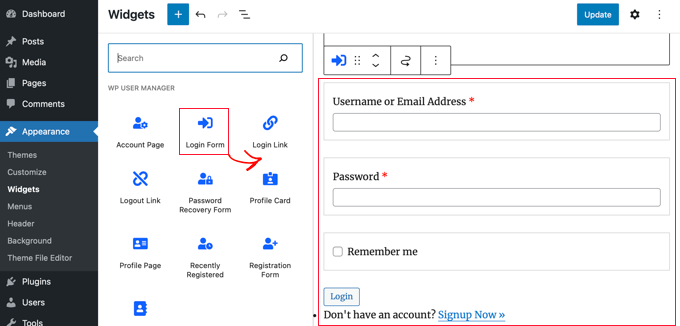
Seu tema pode já exibir uma caixa de biografia no final dos posts. Se você quer ir além e customizar o visual dessa caixa, ou até criar páginas de autor mais elaboradas, construtores de página são seus aliados. Ferramentas como o SeedProd ou o Elementor oferecem blocos específicos para isso. Eles permitem que você crie layouts personalizados para a caixa de autor e para as páginas que listam todos os posts de um autor específico.
Checklist de Sucesso
- Sua foto de perfil está visível e é profissional?
- Seu nome de exibição público está correto?
- A biografia do autor é clara, concisa e informativa?
- Links de redes sociais (se aplicável) estão funcionando corretamente?
- O autor correto está atribuído a todos os seus posts?
Resolução de Problemas (Troubleshooting)
Foto de perfil não aparece? Verifique se seu e-mail no WordPress é o mesmo do seu Gravatar e se você fez o upload da imagem lá. Em último caso, pode ser um conflito de cache ou do tema.
Caixa de biografia não aparece no post? Consulte a documentação do seu tema ou verifique se há alguma configuração específica para ativá-la. Se estiver usando um plugin, confira as configurações dele.
Contexto e Aprofundamento
Acessar as Configurações de Perfil do Autor
Para gerenciar suas informações no WordPress, o caminho mais direto é ‘Usuários’ > ‘Seu perfil’ no painel administrativo. Ali, você tem controle sobre nome, contato e detalhes adicionais.
Personalizar Informações de Exibição do Autor
O nome de exibição público e a biografia são essenciais para criar uma conexão. Pense na biografia como um micro-currículo ou um pequeno
Dicas Extras
- Personalize sua foto de perfil: Use o Gravatar. É super simples: crie uma conta com o mesmo e-mail do seu usuário WordPress e sua foto aparecerá em todos os sites que usam a plataforma.
- Integre suas redes sociais: Se você usa o plugin Yoast SEO, ele oferece campos para adicionar links do Instagram, LinkedIn e Twitter diretamente no seu perfil. Facilita muito o acesso do leitor!
- Explore construtores de páginas: Ferramentas como SeedProd e Elementor vão além do básico, permitindo que você crie caixas de autor super personalizadas e até páginas de arquivo de autor únicas.
- Aproveite tutoriais em vídeo: Se você é mais visual, procure por tutoriais no YouTube. Existem ótimos guias passo a passo mostrando como mudar foto, nome e outras configurações.
Dúvidas Frequentes
Como configurar o perfil de autor no WordPress passo a passo sem plugin?
Você pode configurar o nome de exibição, cargo e biografia diretamente nas configurações do seu perfil de usuário no painel do WordPress. Para a foto, o método mais comum sem plugins é usar o Gravatar, associando seu e-mail a uma imagem.
Posso adicionar uma biografia do autor no WordPress usando Gravatar?
Sim! O WordPress se integra nativamente com o Gravatar. Ao criar ou vincular uma conta Gravatar com o mesmo e-mail do seu usuário WordPress, sua foto de perfil (avatar) será exibida automaticamente. A biografia em si é preenchida nas configurações do perfil do WordPress.
Como personalizar a caixa de autor no WordPress com Elementor?
Com o Elementor, você pode criar templates personalizados para a caixa de autor. Use o widget de ‘Post Info’ ou crie um design único com outros elementos, arrastando e soltando para adicionar a foto, nome e biografia do autor. Isso permite uma customização visual avançada.
Conclusão
Dominar a configuração do perfil de autor no WordPress é mais simples do que parece e faz uma diferença enorme na credibilidade do seu site. Lembre-se que um perfil bem completo e com uma foto profissional ajuda a criar conexão com seu público. Pense em como otimizar a biografia do autor para SEO e explore as opções para criar páginas de arquivo de autor personalizadas. Isso eleva o profissionalismo do seu conteúdo!

![Como o urbanismo atrai entusiastas no Google: o segredo [2026]](https://linkbuilder.com.br/wp-content/uploads/2026/03/como-o-urbanismo-atrai-entusiastas-no-google-768x439.avif)
![Produção de conteúdo para apps e SEO: o segredo revelado [2026]](https://linkbuilder.com.br/wp-content/uploads/2026/03/producao-de-conteudo-para-apps-e-seo-768x439.avif)