![Eventos de scroll no Analytics: o segredo para otimizar a performance [2026]](https://linkbuilder.com.br/wp-content/uploads/2026/03/eventos-de-scroll-no-analytics.avif)
Seu site tá bombando, mas você não sabe se o pessoal tá lendo o conteúdo ou só dando um ‘oi’ e tchau? Os Eventos de scroll no Analytics são a chave para desvendar esse mistério e parar de jogar dinheiro fora com páginas que ninguém vê até o fim.
A verdade é que, sem entender como seus usuários consomem seu conteúdo, você tá navegando às cegas. Mas relaxa, em 2026, a gente vai virar esse jogo e transformar visitantes em leitores engajados.
Por que os Eventos de Scroll no Analytics São Cruciais Para Saber Se Seu Conteúdo Está Sendo Visto?
Olha só, a gente cria conteúdo incrível, investe tempo e grana, mas precisa saber se ele tá realmente chegando onde importa: até o fim da página.
Os eventos de scroll no Google Analytics 4 (GA4) são a bússola que mostra exatamente até onde o usuário se aventurou no seu site.
Sem essa informação, você não tem ideia se aquela matéria super completa ou a descrição detalhada do seu produto tá sendo, de fato, lida ou só visualizada superficialmente.
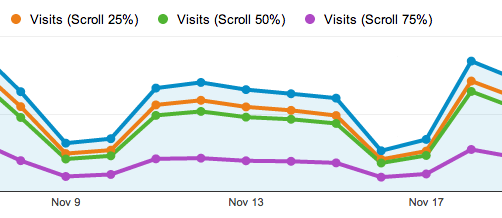
“O Google Analytics 4 (GA4) mede automaticamente o evento de scroll quando o usuário atinge 90% da profundidade da página via Medição Otimizada, e permite configurações personalizadas de 25%, 50% ou 75% de rolagem através do Google Tag Manager (GTM) para dados mais detalhados.”
Olha só, você tá aí se matando pra entender se a galera tá realmente lendo seu conteúdo, né? Fica naquela ânsia de saber se aquela página que deu um trabalhão pra criar tá rendendo frutos ou se tá morrendo no scroll infinito. A gente sabe como é: o tempo é ouro e a gente precisa de dados que funcionem.
Pode confessar, já se sentiu perdido com as métricas do Analytics? Se a resposta for sim, respira fundo! Porque hoje, meu amigo, você vai sair daqui sabendo EXATAMENTE como usar os eventos de scroll pra desvendar o comportamento do seu público e turbinar a performance do seu site. Chega de achismo, bora pra ação!
| Tempo Estimado | 15-30 minutos |
|---|---|
| Nível de Dificuldade | Intermediário |
| Custo/Esforço | Baixo (principalmente se usar o automático) |
A Preparação (O Que Você Vai Precisar)
- Acesso à sua conta do Google Analytics 4 (GA4).
- Acesso à sua conta do Google Tag Manager (GTM), se for fazer configurações personalizadas.
- Seu site ou blog devidamente configurado com o GA4 e/ou GTM.
- Um café quentinho pra acompanhar a jornada!
Passo a Passo Detalhado
- Ative a Medição Aprimorada no GA4: Essa é a base de tudo. Se você não ativar isso, o GA4 não vai coletar nem o scroll automático. Vá em Admin > Fluxos de dados > clique no seu fluxo da web > e ative a opção ‘Medições aprimoradas’. É um pulo do gato que muita gente esquece! Essa ativação é crucial.
- Entenda o Scroll Automático: Por padrão, o GA4 já manda pra gente um presente: o evento ‘scroll’. Ele dispara quando alguém rola a página até 90% de profundidade. Isso já dá uma ideia bacana de quem chega até o fim do conteúdo. Saiba mais sobre o conceito de evento de rolagem no GA4.
- Para Mais Detalhes: Use o GTM: Se o 90% não for suficiente e você quiser saber quem parou nos 25%, 50% ou 75%, aí a mágica acontece no Google Tag Manager. É aqui que a gente personaliza a coleta.
- Configure o Gatilho de Profundidade de Rolagem no GTM: Dentro do GTM, você vai criar um novo gatilho. Escolha o tipo ‘Profundidade de rolagem’. Configure os percentuais que você quer rastrear (ex: 25, 50, 75). Essa ferramenta é essencial para esse tipo de rastreamento detalhado. O gatilho de profundidade de rolagem no GTM é seu melhor amigo aqui.
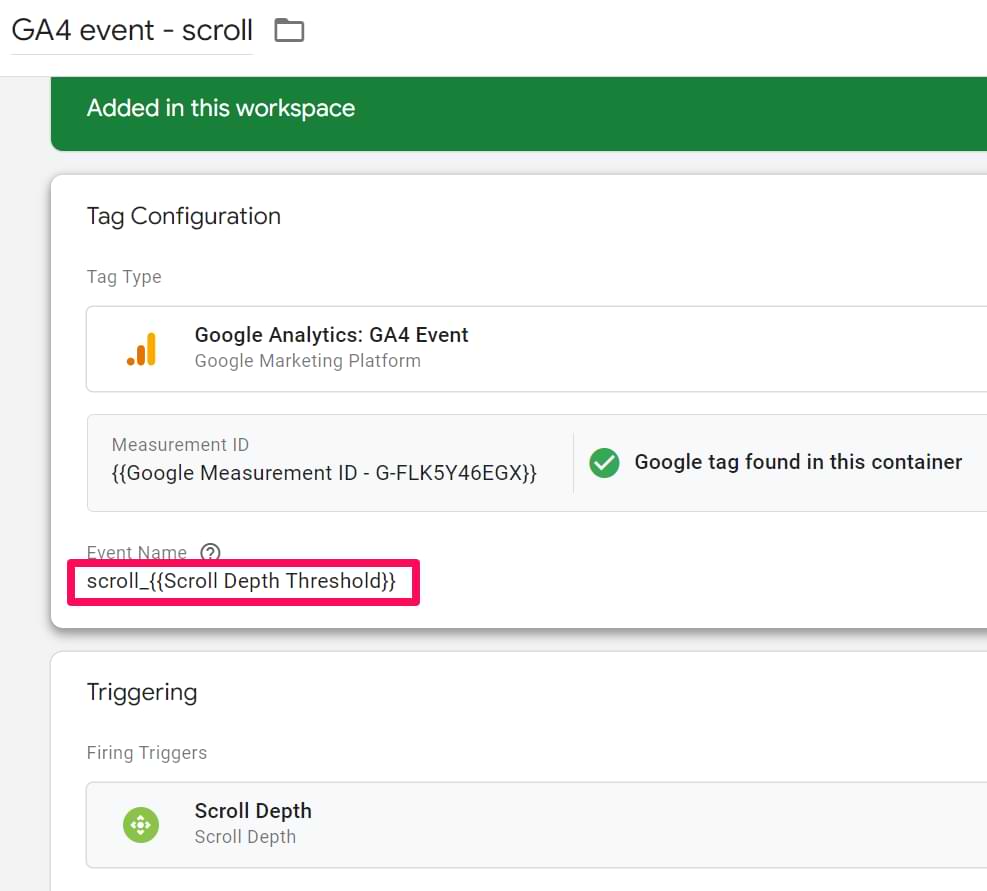
- Crie a Tag no GTM: Com o gatilho pronto, crie uma nova tag do tipo ‘Google Analytics: Evento do GA4’. Selecione sua tag de configuração do GA4 e, no campo ‘Nome do evento’, coloque ‘scroll’. Se quiser diferenciar, pode usar ‘scroll_25’, ‘scroll_50’, etc., associando a cada gatilho específico.
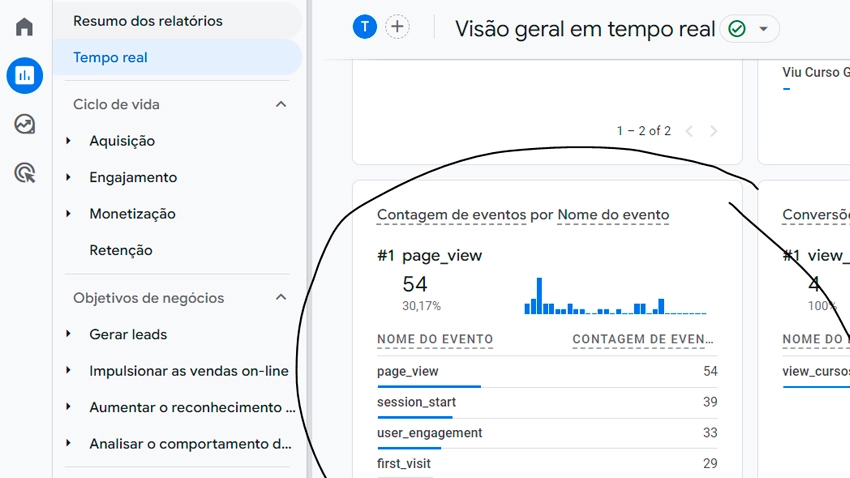
- Dispare e Verifique: Publique as alterações no GTM. Depois, use o modo de visualização do GA4 ou o monitoramento em tempo real para ver se os eventos estão sendo disparados conforme você rola a página. Dá pra ver se tudo tá funcionando na hora! Monitorar eventos em tempo real é vital.
Checklist de Sucesso
- Seu GA4 está com a Medição Aprimorada ativada?
- Você consegue ver o evento ‘scroll’ (ou os personalizados) no relatório de Eventos do GA4?
- No modo de visualização do GTM, os gatilhos de rolagem estão disparando corretamente nas páginas desejadas?
- Os dados no GA4 batem com o que você observa na prática ao rolar as páginas?
Resolução de Problemas (Troubleshooting)
Não estão aparecendo os eventos de scroll no GA4? Calma! Primeiro, verifique se a medição aprimorada está ativa. Se você usou GTM, confira se as tags e gatilhos foram publicados e se estão configurados corretamente para as páginas certas. Às vezes, um simples erro de digitação no nome do evento pode ser a causa!
Contexto e Aprofundamento
Definição e Importância do Evento de Scroll no GA4
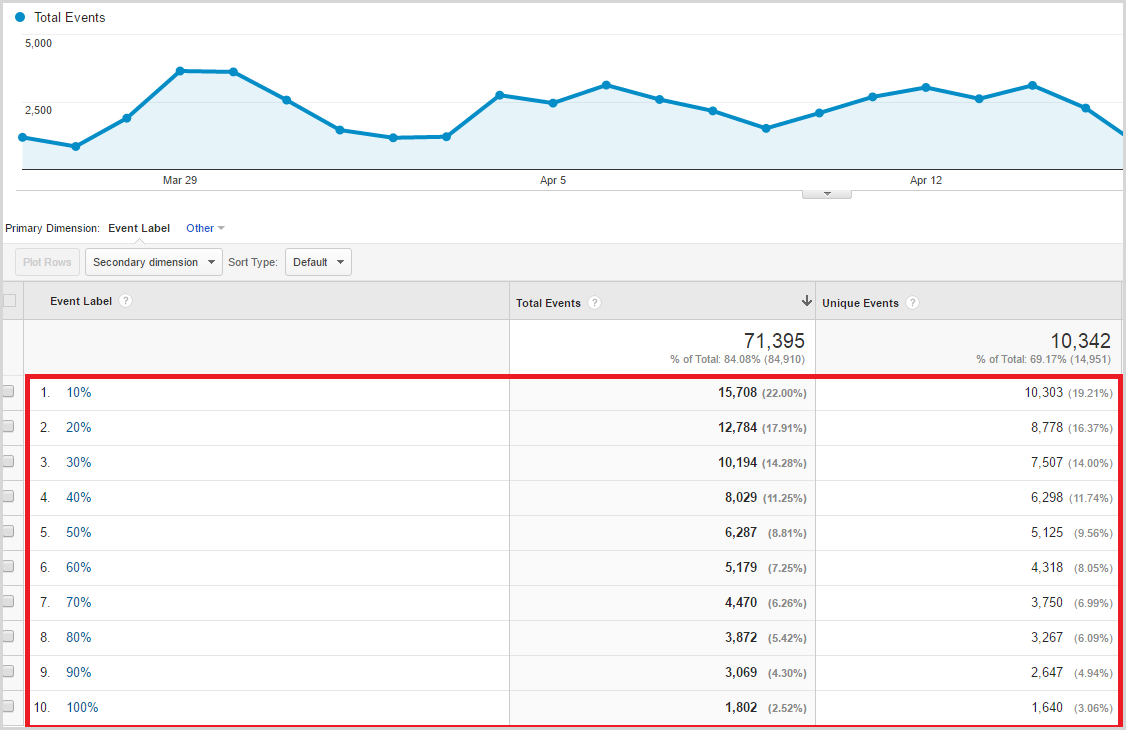
Vamos combinar, o evento de scroll no Google Analytics 4 é uma métrica de ouro para quem quer entender o engajamento real do usuário com o conteúdo. Basicamente, ele nos mostra até onde a pessoa desceu na sua página. Isso vai muito além de saber se ela clicou ou não. É sobre o consumo do conteúdo. Saber que 80% dos seus visitantes chegam até 75% de uma página, por exemplo, diz muito sobre a qualidade e o interesse no seu material.
Configuração Automática de Scroll (Medição Otimizada) no GA4
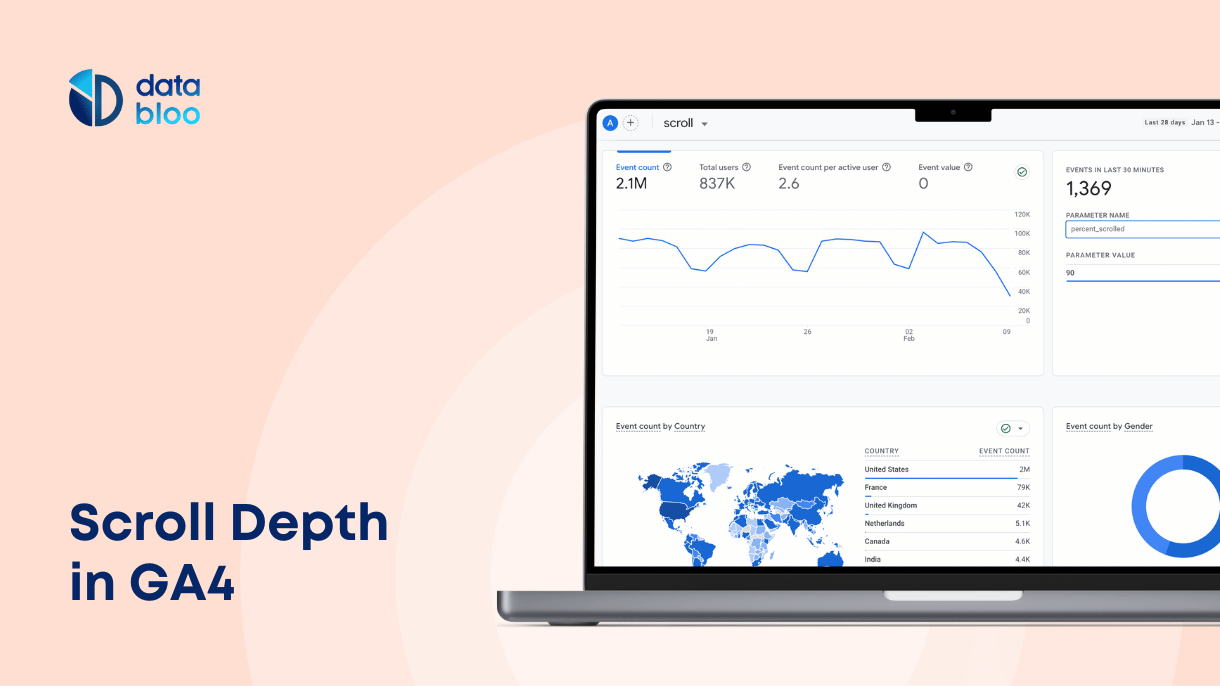
Olha só que maravilha: o GA4, com a Medição Otimizada ativada, já manda pra gente, de cara, o evento ‘scroll’. Ele é disparado quando um usuário atinge 90% da profundidade da página. Isso significa que, sem fazer praticamente nada, você já tem um dado valioso sobre quem realmente consumiu seu conteúdo até o fim. É a forma mais fácil de começar a medir o engajamento de rolagem.
Configuração Personalizada de Scroll com Google Tag Manager (GTM)
A verdade é que o scroll automático, que pega só os 90%, pode ser um pouco limitado. Se você quer dados mais granulares – tipo, quem parou nos 25%, 50%, 75% da página –, a solução é usar o Google Tag Manager. Com ele, você cria um gatilho de ‘Profundidade de Rolagem’ e define exatamente quais percentuais quer monitorar. Isso te dá um controle total sobre a coleta de dados de rolagem.
Onde Encontrar e Analisar os Dados de Scroll no GA4
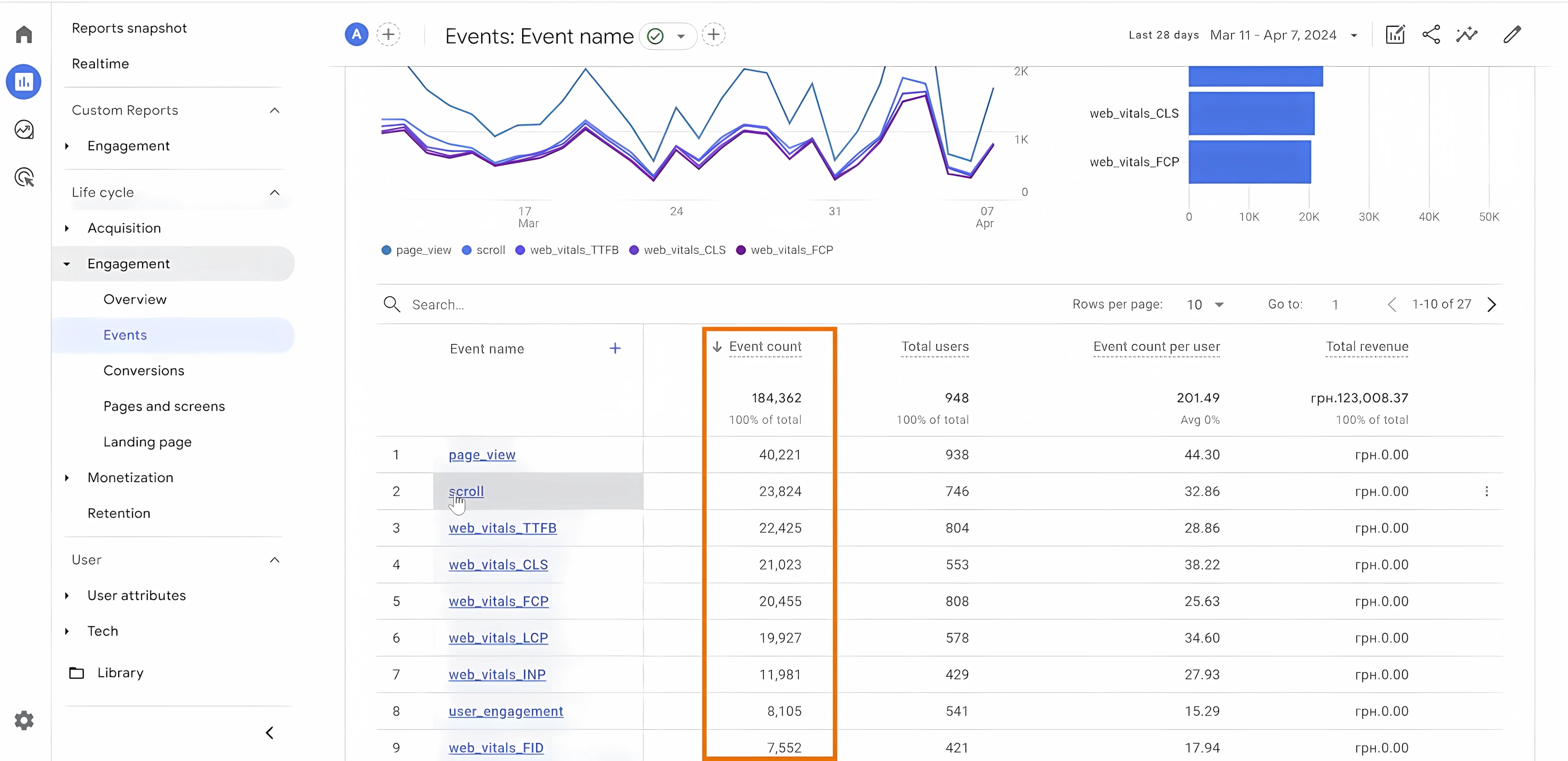
Depois de configurar tudo, a pergunta que fica é: onde eu vejo isso? É simples! No GA4, vá em ‘Relatórios’, depois em ‘Engajamento’ e clique em ‘Eventos’. Ali você vai encontrar o evento ‘scroll’ (e os que você criou no GTM, se for o caso), mostrando o volume total de vezes que ele foi disparado. É ali que a mágica da análise começa.
Benefícios Estratégicos de Monitorar a Profundidade de Rolagem
Monitorar a profundidade de rolagem não é só ter mais um número no relatório. É entender o que prende a atenção do seu público. Se muita gente para em 50%, talvez o conteúdo ali não esteja tão interessante ou a página esteja demorando a carregar. Se a maioria vai até o fim, parabéns! Significa que seu texto, visual ou oferta está funcionando. É um feedback direto para otimizar suas páginas.
Como Interpretar os Dados de Scroll para Otimização de Conteúdo
Pode confessar, interpretar dados é um desafio. Mas com scroll, é mais fácil do que parece. Se poucos chegam ao final, analise o início e o meio do seu conteúdo. Está muito denso? Entediante? O CTA (Call to Action) está bem posicionado? Se a maioria rola tudo, pense em como aproveitar esse engajamento: talvez adicionar um pop-up de saída mais inteligente ou um conteúdo complementar no final. Cada percentual de scroll conta uma história.
Diferenças Chave: Scroll Automático vs. Scroll Personalizado no GA4
A principal diferença está no controle e nos detalhes. O scroll automático do GA4 é prático e rápido para ter uma ideia geral (90% de profundidade). Já o scroll personalizado, feito via GTM, te dá liberdade total para definir os pontos de medição (25%, 50%, 75%, ou até customizados). Para quem precisa de uma análise aprofundada, o GTM é insubstituível.
Exemplos Práticos de Uso do Evento de Scroll para Melhorar o Engajamento
Imagine que você tem um artigo longo sobre
Dicas Extras para Turbinar sua Análise de Scroll
- Atenção aos Detalhes: Não se limite a apenas o evento ‘scroll’ automático do GA4. Configure eventos personalizados no Google Tag Manager para capturar pontos específicos, como 25%, 50% e 75% da página. Isso te dá uma visão muito mais granular.
- Combine com Outros Eventos: O scroll é um ótimo indicador de engajamento, mas não é o único. Cruze os dados de scroll com eventos de clique em CTAs, tempo na página e visualizações de vídeo. Assim, você entende o comportamento completo do usuário.
- Teste A/B de Conteúdo: Use os dados de scroll para guiar seus testes A/B. Se uma página tem alto engajamento de scroll, mas poucas conversões, talvez o CTA precise ser mais chamativo ou a oferta, mais clara.
- Otimize a Primeira Dobra: Se os usuários não estão rolando a página, o problema pode estar no que eles veem logo de cara. Invista em títulos impactantes e um bom resumo inicial para fisgar a atenção.
- Monitore em Tempo Real: Use o relatório de tempo real do GA4 para verificar se seus eventos de scroll e personalizados estão sendo disparados corretamente. É uma mão na roda para identificar problemas na hora.
Dúvidas Frequentes sobre Eventos de Scroll
O que é exatamente um evento de scroll no GA4?
É um registro que o Google Analytics 4 faz quando um usuário rola a página do seu site. Ele ajuda a entender o quanto do seu conteúdo está sendo consumido.
O GA4 já rastreia o scroll automaticamente?
Sim, a Medição Aprimorada do GA4, que geralmente vem ativada por padrão, já coleta o evento ‘scroll’ quando o usuário atinge 90% da profundidade da página. Mas para ter dados mais detalhados, como 25%, 50% ou 75%, você precisa de uma configuração extra.
Preciso usar o Google Tag Manager para rastrear a rolagem?
Para ter dados mais profundos e personalizados sobre a profundidade de rolagem, sim, o Google Tag Manager é a ferramenta ideal. Ele permite criar gatilhos específicos para diferentes percentuais de rolagem.
Onde vejo os dados de scroll no GA4?
Você pode analisar o comportamento de rolagem acessando a seção de Relatórios > Engajamento > Eventos. Lá, procure pelo evento ‘scroll’ para ver o volume total.
Como sei se o rastreamento de scroll está funcionando?
A melhor maneira é usar o relatório de tempo real no GA4. Navegue pelo seu site e veja se o evento de scroll aparece na lista em tempo real. Isso confirma que a configuração está ativa e funcionando.
O Poder do Scroll para Otimizar seu Site
Olha só, entender o evento de scroll no Analytics é um dos segredos mais bem guardados para quem quer ver o site decolar. Não é só saber que o usuário rolou, mas sim entender *até onde* ele se interessou pelo seu conteúdo. Isso te dá o poder de otimizar conteúdo e CTAs, identificando pontos de fuga e de interesse. Lembre-se de que a análise de engajamento scroll GA4, quando bem feita, é um mapa para você aprimorar a experiência do usuário e, consequentemente, seus resultados. Use essas informações para criar páginas que realmente prendem a atenção do seu público.