
Sabe aquela sensação de que seus relatórios do Google Analytics estão inflados com visitas que não contam para nada? Pois é, saber como excluir tráfego interno GA4 é um dos segredos para ter dados limpos e decisões certeiras em 2026. Se você, sua equipe ou até mesmo o estagiário saem navegando no próprio site, isso distorce tudo! Mas relaxa, neste post, vamos te guiar passo a passo para blindar suas métricas e finalmente enxergar o que realmente importa.
Por Que Ignorar o Tráfego da “Galera de Dentro” é Crucial para Seus Insights Reais
Vamos combinar, o tráfego interno, aquele gerado por você, sua equipe ou qualquer pessoa “da casa”, não representa um cliente real em busca do seu produto ou serviço. Seus dados brutos no GA4 podem parecer ótimos, mas a verdade é que essa visita não tem o mesmo valor de um lead genuíno.
Deixar esses dados entrarem bagunça completamente a sua análise. Você acaba gastando verba de marketing com base em informações que não refletem o comportamento do seu público-alvo, tomando decisões erradas que custam caro.
O GA4, com suas novas funcionalidades, permite que você se livre dessa “poluição” de dados. É a chance de ouro para ter uma visão cristalina sobre o que realmente funciona e para onde sua energia (e dinheiro) devem ir.
“Para excluir o tráfego interno no Google Analytics 4 (GA4), o processo envolve duas etapas principais: primeiro, identificar e definir os endereços IP a serem filtrados e, em seguida, ativar o filtro de dados correspondente.”
Vamos combinar: ver o tráfego do seu próprio site no Google Analytics 4 é como tentar ler um livro com uma página colada. Você sabe que tá lá, mas não consegue ver o que realmente importa. Se você já se pegou pensando ‘como excluir tráfego interno GA4?’, pode confessar: essa é a dor de cabeça de muita gente que quer ter dados limpos e decisões assertivas.
Mas relaxa, porque a gente tá aqui pra resolver isso de vez! Preparei um guia passo a passo, direto ao ponto, pra você finalmente dar um chega pra lá nas visitas internas e ter uma visão clara do seu real desempenho. Chega de dados inflados!
| Tempo Estimado | 20-30 minutos |
|---|---|
| Nível de Dificuldade | Intermediário |
| Custo/Esforço | Baixo (tempo e atenção) |
A Preparação (O que você vai precisar)
- Acesso à sua conta do Google Analytics 4 (GA4).
- Conhecer os endereços IP que você deseja excluir (geralmente o da sua casa ou escritório).
- Um navegador com acesso à internet.
- Paciência e atenção aos detalhes (o segredo tá aí!).
Passo a Passo Detalhado
Identifique seu Endereço IP
Primeiro, você precisa saber qual IP quer excluir. Acesse um site como o ‘Qual é o meu IP’ (pesquise no Google) e anote o número que aparecer. Se você usa redes diferentes (casa, escritório, celular), pode ser necessário repetir o processo em cada uma.
Acesse as Configurações de Tag do GA4
No seu GA4, vá em Administrador (o ícone de engrenagem). Na coluna ‘Propriedade’, clique em Fluxos de dados e, em seguida, no fluxo web que você deseja configurar. Agora, clique em Definir configurações da tag.

Referência: aveli.com.br É aqui que a mágica começa a ser configurada.
Configure a Regra de Tráfego Interno
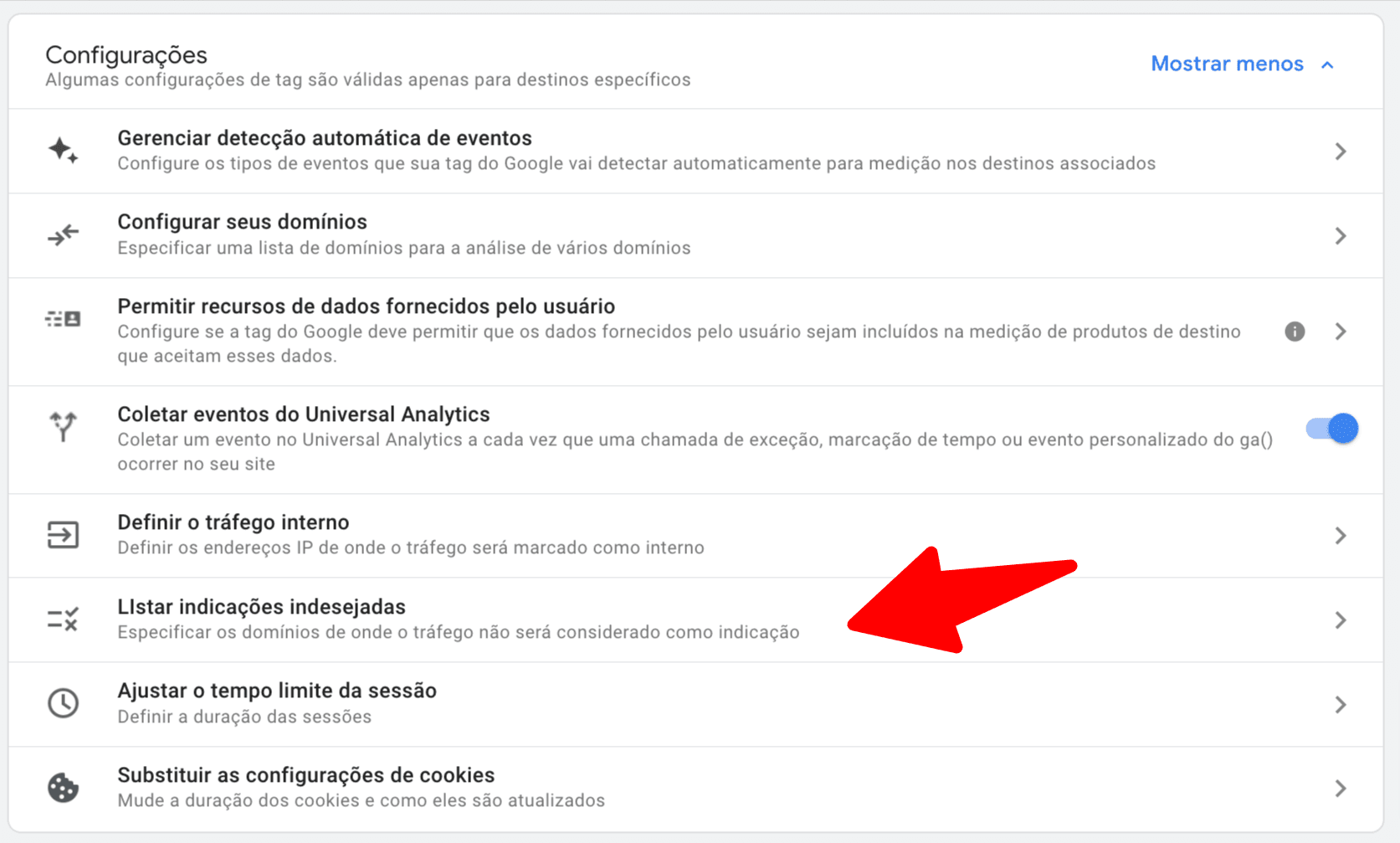
Dentro das ‘Configurações da tag’, procure por Definir tráfego interno. Clique no ícone de lápis ao lado e depois em ‘Criar’. Dê um nome para essa regra, como ‘Tráfego Interno Escritório’ ou ‘Minha Rede’.

Referência: www.pinkandbrain.com No campo ‘traffic_type value’, coloque o valor que você vai usar para identificar esse tráfego, por exemplo, ‘interno’. Em ‘IP addresses’, adicione o(s) seu(s) endereço(s) IP que você anotou lá no primeiro passo. Você pode adicionar faixas de IP também, se for o caso.
Lembre-se: o Google Analytics 4 tem um processo de filtragem que envolve identificar IPs e ativar filtros de dados. O que estamos fazendo aqui é a primeira parte.

Referência: kinsta.com Ative o Filtro de Dados
Volte para a tela principal do GA4 e vá em Administrador > Propriedade > Coleta e modificação de dados > Fluxos de dados. Clique novamente no seu fluxo web e, desta vez, selecione Configurar marcações.
Na janela que abrir, você verá uma opção chamada Filtros de dados. Clique em ‘Gerenciar filtros’. Você deve ver um filtro chamado ‘Internal Traffic’ (ou algo parecido, dependendo de como você nomeou). Por padrão, ele vem como ‘Teste’. Clique nele e mude o modo de ‘Teste’ para Ativo.

Referência: seranking.com Verifique se Funcionou (Teste em Tempo Real!)
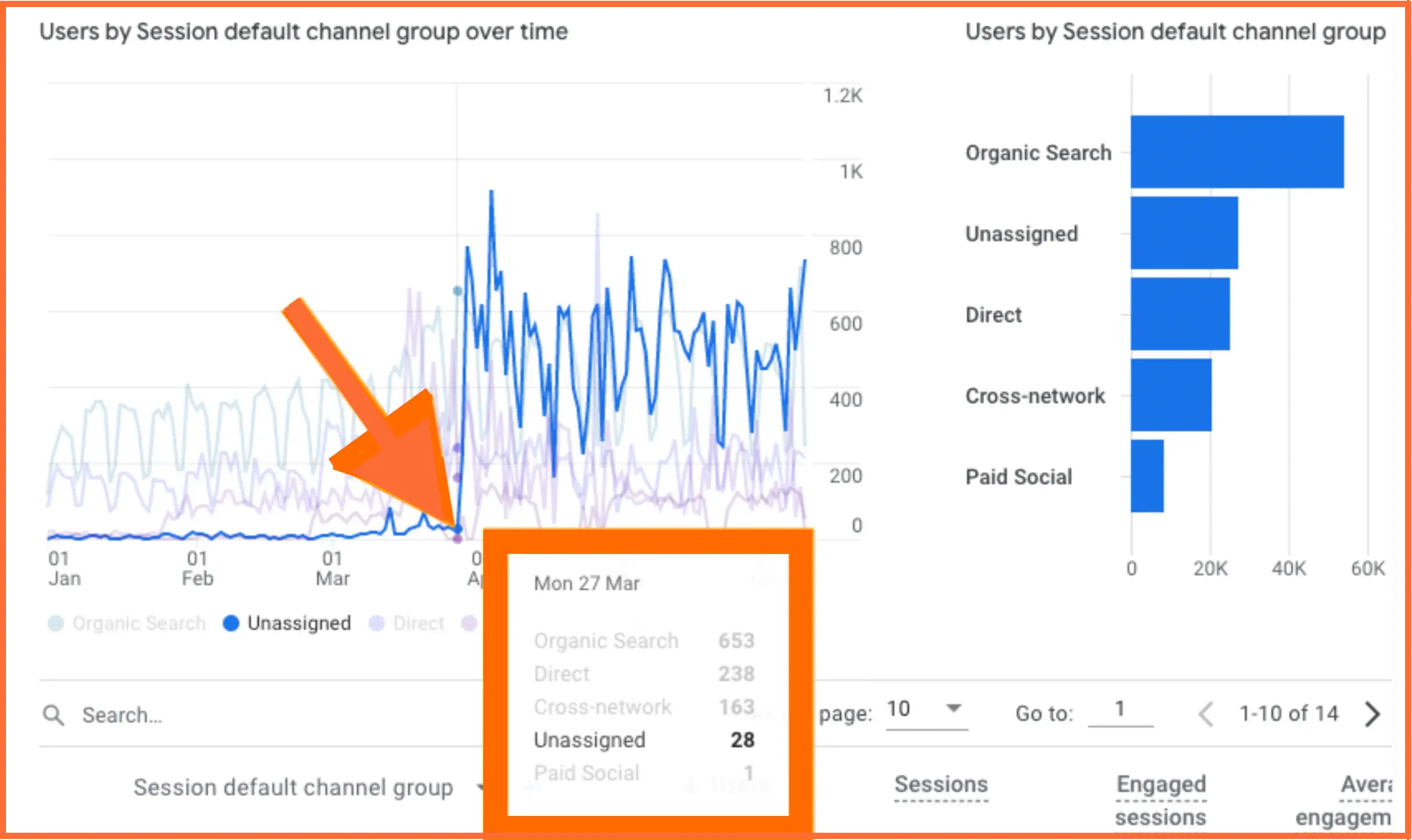
Para ter certeza que tudo deu certo antes de ele se tornar permanente, use o relatório de Tempo Real no GA4. Navegue pelo seu site usando uma rede cujo IP você excluiu. Depois, volte para o relatório ‘Tempo Real’ e adicione a dimensão ‘Nome do filtro de dados’ (ou ‘Data filter name’). Você deverá ver o valor que você definiu (ex: ‘interno’) aparecendo para suas visitas.
Isso é crucial para garantir que o filtro está marcando corretamente. Essa etapa de testar filtros em Tempo Real no GA4 é um pulo do gato para evitar dores de cabeça futuras.

Referência: stape.io


Checklist de Sucesso
- Seu endereço IP (ou o da sua equipe) aparece como ‘tráfego interno’ no relatório ‘Tempo Real’ quando você navega no site?
- O filtro ‘Internal Traffic’ está configurado como ‘Ativo’ nas ‘Configurações de dados’ do GA4?
- Relatórios que usam a dimensão ‘tráfego interno’ (ou o nome que você deu) mostram menos volume de dados após a ativação?
Resolução de Problemas (Troubleshooting)
Se o tráfego interno não está sendo excluído: Verifique novamente se o IP está digitado corretamente e se o filtro está realmente ‘Ativo’. Às vezes, um simples erro de digitação pode resolver tudo.
Acessando as Configurações de Administrador no GA4
O grande segredo?
Acessar a área administrativa é o ponto de partida para qualquer configuração mais profunda no Google Analytics 4. Geralmente, o botão de engrenagem no canto inferior esquerdo da tela é o seu portal para um mundo de personalização. É ali que você vai encontrar os ‘Fluxos de dados’, que são a base para configurar o tráfego interno e muito mais.
Definindo o Tráfego Interno e Endereços IP no GA4
Aqui está o detalhe:
A definição de tráfego interno é o que permite ao GA4 diferenciar suas visitas (ou as da sua equipe) das visitas de clientes reais. Ao configurar as ‘Configurações da tag’ no seu fluxo de dados, você tem a opção de criar uma regra que marca um valor específico (como ‘interno’) para os acessos vindos de IPs pré-determinados. Isso é fundamental para ter dados limpos.
Configurando Regras de IP para Exclusão de Tráfego
Mas preste atenção num detalhe:
Ao configurar as regras de IP, não se limite ao seu IP pessoal. Se você tem uma equipe, é essencial que todos os IPs do escritório sejam adicionados. Lembre-se que o GA4 permite a inclusão de faixas de IP e a utilização de curingas, o que facilita bastante a vida em redes corporativas. Uma configuração errada aqui pode levar a exclusões indevidas.

Ativando o Filtro de Dados ‘Internal Traffic’ no GA4
Essa é a etapa que transforma sua configuração de um ‘teste’ para uma regra ativa. No GA4, após definir as regras de IP, você precisa ir em Configurações de dados > Filtros de dados e alterar o modo do seu filtro de ‘Teste’ para ‘Ativo’. Sem isso, seus IPs identificados como internos continuarão aparecendo nos relatórios.
Testando a Eficácia dos Filtros de Dados em Tempo Real
O relatório ‘Tempo Real’ é seu melhor amigo para validar filtros. Ao navegar no site e verificar no relatório se a dimensão ‘Nome do filtro de dados’ exibe o valor que você configurou (ex: ‘interno’), você tem a confirmação imediata. Isso evita que você passe dias ou semanas com dados sujos achando que tudo está certo.

Lidando com IPs Dinâmicos e a Extensão de Desativação do GA
Se você tem um IP que muda toda hora (dinâmico), a exclusão por IP fica complicada. Uma solução inteligente é usar a extensão de desativação do Google Analytics para o seu navegador. Ela impede que o GA4 colete seus dados quando ativada, sendo uma alternativa prática para IPs dinâmicos.
Compreendendo a Não Retroatividade dos Filtros no GA4
É importante saber: os filtros que você configura no GA4 só afetam os dados a partir do momento em que são ativados. Eles não vão retroagir para limpar dados passados. Por isso, é fundamental configurar tudo corretamente e ativar o quanto antes para garantir a integridade dos seus dados futuros.
Dicas Extras para um GA4 Impecável
- Atenção aos IPs Dinâmicos: Se sua equipe usa IPs que mudam toda hora, a extensão de desativação do Google Analytics pode ser sua aliada para não misturar dados.
- Teste, Teste e Teste: Antes de ativar qualquer filtro de dados, use e abuse do relatório em Tempo Real para ver se tudo está funcionando como deveria. É a melhor forma de entender a retroatividade dos filtros no Google Analytics 4.
- Documente Tudo: Crie um registro detalhado dos IPs que você está excluindo e o motivo. Isso facilita a manutenção e futuras auditorias.
- Considere Ferramentas Específicas: Para cenários mais complexos, talvez valha a pena investigar ferramentas que ajudam a gerenciar IPs dinâmicos para exclusão de tráfego no GA4 de forma mais automatizada.
Dúvidas Frequentes sobre Excluir Tráfego Interno no GA4
Como faço para filtrar meu IP no GA4?
Para filtrar seu IP no GA4, você precisa primeiro identificar seu endereço IP, depois criar uma regra de tráfego interno nas configurações da tag e, por fim, ativar um filtro de dados. É um processo que exige atenção aos detalhes para garantir que você está removendo tráfego próprio do GA4 corretamente.
Se eu excluir meu IP, os dados antigos são afetados?
Não, os filtros de dados no GA4 não são retroativos. Eles só começam a funcionar a partir do momento em que são ativados. Por isso, é crucial saber como testar filtros de dados no GA4 antes de ativar, para não perder informações importantes.
O que acontece se meu IP mudar?
Se seu IP for dinâmico e mudar com frequência, a exclusão baseada apenas no IP pode falhar. Nesses casos, você pode precisar de estratégias adicionais, como o uso de extensões de navegador ou a configuração de regras mais avançadas para filtrar funcionários Google Analytics 4 de forma eficaz.
Conclusão: Seus Dados, Suas Regras!
Pronto! Agora você tem o mapa completo para deixar seu Google Analytics 4 tinindo, sem o ruído do tráfego interno. Lembre-se que manter seus dados limpos é um processo contínuo. Fique de olho nas atualizações do GA4 e sempre que possível, explore como testar filtros de dados no GA4 antes de ativar. Pensar em entender a retroatividade dos filtros no Google Analytics 4 também vai te dar mais segurança nas suas análises futuras. Mãos à obra e bons relatórios!